INTRODUZIONE
Checklist di configurazione per la gestione delle fidelity tramite piattaforma Zefiro e collegamento con Fidelia. Il cliente potrà gestire le fidelity dei clienti che vengono registrati tramite software DueRetail o tramite registrazione su piattaforma online Fidelia.
Non verranno più seguite le logiche di gestione fidelity sul software.
Prima di eseguire le operazioni indicate, è necessario verificare che siano attivi i moduli per Zefiro, Fidelia e del modulo tecnico Fidelity card su Due Retail.
ATTIVARE MODULO COMMERCIALE CNFID Connettore Fidelia
CONFIGURAZIONE
PREMESSA: il sistema che “raccorda” zefiro, ordina e legacy si basa sull’id cloud del TIPO FIDELITY, non dell’ INIZIATIVA. Questo per intenderci:

Questo valore deve essere presente su:
- IdCloud del modello tessera creato in legacy (lo fa il sistema in automatico)
- Backend ordina come chiave di raccordo (lo fa l’operatore a mano)
Su Zefiro
Creare un utente per ogni cassa (comprese le casse dove è presente solo il db pos):
La mail va creata rispettando la seguente struttura: aziendanegoziotoken@2bit.it (es. “profumobustoarsiziotoken@2bit.it”) e tenere da parte la pass creata (pass es. “Azienda.1234!”)
Come indicato in foto agganciare il gruppo abilitativo change tracking dell’azienda.
In “albero delle aziende” spuntare il flag dell’azienda padre che abiliterà anche i rispettivi negozi attivi (agganciare l’azienda di riferimento del negozio in cui la cassa è attiva).
Le operazioni elencate vanno fatte per tutti i negozi.
Dopo aver effettuato le configurazioni è necessario su tutte le postazioni dove è attivo Zefiro:
- Entrare in pianificazione e terminare l’attività in background “DueBit.Cloud.Porting”
- Mettere sul file di configurazione di Zefiro “Duebit.Cloud.Porting.Config.json” a “true” il flag “IsAbilitaUploadDocumenti” (nell’immagine è a false, va messo a TRUE)
- Riattivare il processo da pianificazione windows
Infine accedere con le credenziali utente 2bit (non admin) per poter attivare il flag di attivazione fidelity su Zefiro:
Se necessario, effettuare la medesima operazione anche per il tab “Coupon”:
Proseguire con la configurazione delle regole fidelity come da wiki: https://wiki.2bit.it/knowledgebase/fidelity-iniziative-e-regole/
L’iniziativa in Zefiro deve avere impostata una data di inizio e fine validità, ma soprattutto un TIPO FIDELITY ASSOCIATA. Altrimenti, tutte le iniziative risulteranno valide, e in legacy verrà data priorità al tipo tessera PREPAGATA.
Su Due Retail
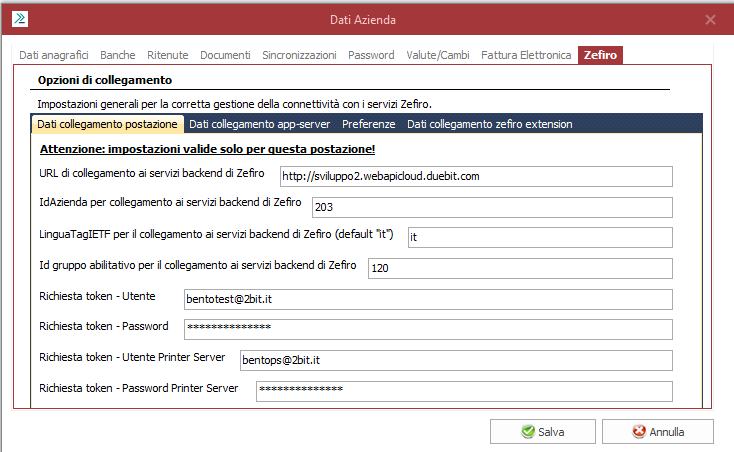
Per utilizzare i servizi zefiro dal software è necessario indicare vari dati di collegamento. In base al servizio utilizzato devono essere inseriti nella sezione “Dati collegamento postazione”, “Dati collegamento app-server”, “Dati accesso giacenze” etc.
Nel caso in cui si debba attivare unicamente le tessere Fidelity basta agganciare i dati dei rispettivi negozi su “Dati collegamento postazione”.
Queste sezioni sono in “Impostazioni -> Azienda -> Zefiro”.
Qui vanno indicati:
- l’URL di collegamento ai servizi Zefiro (chiedere per sicurezza al reparto sviluppo)
- l’AziendaId associato in Zefiro al negozio
- un Tag di lingua (va sempre messo it)
- un Id relativo al gruppo abilitativo di Zefiro
- l’utente creato in Zefiro
- la sua password
Questi dati vanno prima creati in Zefiro eventualmente con il supporto dell’assistenza o del reparto sviluppo.
Attenzione: dalla versione 25.176 e superiori è presente una facilitazione delle impostazioni di configurazione:


E’ sufficiente inserire utente e pwd, premere VERIFICA e RECUPERA per ottenere automaticamente i dati associati all’utente.

A questo punto è fondamentale SPEGNERE E RIACCENDERE IL SOFTWARE, e verificare che il CT abbia correttamente recuperato e scaricato l’opzione di attivazione centralizzata di fidelity e coupon. Devono essere spuntate (e disattivate) i checkbox relativi:
VERIFICA CHIAVI DI RACCORDO
Se si esegue questa query sul db principale:
select idcloud, * from tabFidelity_ModelloTessera
select * from tabImpostazioni where descrizione in
(
‘Id_Zefiro_Modello_Di_Raccordo_NonPrepagata’,
‘Id_Zefiro_Modello_Di_Raccordo_Prepagata’
)
Dovrebbe comparire una situazione simile a questa:

Le due chiavi servono a DUE RETAIL per associare uno dei due modelli tessera alle tessere scaricate da Zefiro, e mantenere il comportamento standard d’utilizzo previsto dalla parte legacy.
Pertanto, i valori che devono essere presenti per queste due chiavi sono pari all’ID della tabFidelity_ModelloTessera. Nella foto, si vede che le tessere scaricate da Zefiro di tipo NON PREPAGATE verranno create ed associate al modello tessera con ID legacy = 5, ovvero “Zefiro Punti Importo”.
L’id cloud 305 invece, viene impostato automaticamente dal CT up quando invia in zefiro le campagne attive nel software. E’ importante che per il medesimo modello tessera sia presente l’id cloud impostato in ORDINA o FIDELIA, per agganciare correttamente lo stesso modello tessera tra i due sistemi cloud.
Per modificare i valori della tabImpostazioni, utilizzare il tool su backoffice:

Su Due Retail Pcassa
SINCRONIZZARE IL PUNTO CASSA, serve a recuperare tutto quanto è stato scaricato nel backoffice.
Con la fidelity centralizzata attivata, non è più visibile istantaneamente il raggiungimento della soglia punti ad ogni lettura prodotto. E’ necessario, al termine della transazione, premere il tasto SUBTOTALE + VERIFICA PREMI per interrogare Zefiro e chiedere in risposta i premi disponibili, raggiunti con la transazione in corso.
Sulla skin di cassa aggiungere i pulsanti di verifica punti tessera cliente.

Su Fidelia
Accedere in Zefiro, individuare la campagna fidelity ZEFIRO PUNTI IMPORTO e recuperarne l’id:
Questo valore deve essere indicato in impostazioni > Tab “Info Generali” (ignorare

Attivare sulla stessa sezione il flag: “Abilita interfacciamento Zefiro”
Inoltre se necessario, attivare anche il flag “Abilita registrazione con codice amico (Zefiro)“.
Per attivare la gestione dei coupon entrare in sezione Chiavi API e attivare le seguenti configurazioni.
L’url API corrisponde all’url ottenibile tramite il copia link su interfaccia Zefiro (User support)
Salvare le configurazioni
TEST DI CORRETTO FUNZIONAMENTO
Certi di aver effettuato le configurazioni ed i test annessi, effettuare un test di creazione utente per verificare creazione e aggancio id tessera sull’utente creato.
Effettuare assegnazione punti sull’utente di test creato. Vedi wiki https://wiki.2bit.it/knowledgebase/fidelity-tessere-fidelity/