INTRODUZIONE
Viene introdotto il funzionamento del modulo discoteche, per la gestione di drink card, tavoli, acconti, sconti, tavoli procacciati da PR, e quan’altro necessario per la gestione degli incassi.
CONFIGURAZIONE
- Deve essere attivo il modulo DISCOTECHE
- Affinchè funzionino le statistiche relative agli incassi, la sezione relativa agli acconti / sconti pr deve essere rappresentata con una categoria di pietanze con descrizione = CASH, con una o più pietanze generiche con descrizione ACCONTO, SCONTO PR, ect
- Affinchè funzionino le statistiche relative al pagamento delle provvigioni dei PR, la sezione relativa deve essere rappresentata con una categoria di pietanze con descrizione = PR, avente all’interno N pietanze a zero con descrizione = Nome PR
- Per la gestione del budget del tavolo (ci sono 10 persone, 30 euro ciascuna, devo portare consumazioni per 300 euro) è necessario creare una pietanza di tipo CONCORRE AL BUDGET MINIMO DEL TAVOLO, tramite il flag apposito nella scheda della pietanza.
In allegato alla KB, file STAT DISCO EASYPOS.ZIP contenente le statistiche specifiche per questo modulo.
UTILIZZO
La spesa di un tavolo si può gestire in due modi:
SISTEMA CON ACCONTO
Normalmente, viene inserito un importo negativo pari all’acconto complessivo che il tavolo ha a disposizione. Si utilizza una pietanza generica, con richiesta prezzo all’inserimento della stessa. Si digita l’importo negativo pari all’accoto ricevuto.
Successivamente, si inseriscono pietanze fino a pareggiare l’importo dell’acconto.
A quel punto, il conto può essere emesso con il preconto definitivo.
Nel tavolo, può essere inserito uno sconto che il PR ha concordato con il tavolo. Questa pietanza, sempre associata alla categoria CASH, deve chiamarsi SCONTO PR, e dovrà essere inserita con importo negativo.
SISTEMA CON BUDGET MINIMO / DRINK CARD
Per gestire il budget minimo del tavolo, creare una pietanza con il flag relativo attivo (CONCORRE AL BUDGET MINIMO DEL TAVOLO). Potrebbe essere anche quella per gestire il numero di drink card presenti in un tavolo. In tal caso, essa deve essere esclusa dal conteggio del totale del tavolo, in quanto non rappresenta un reale valore incassato, poichè questo valore verrà calcolato in base alle pietanze che verranno portate al tavolo.
In questo modo si possono avere drink card diverse, con importi diversi.
Se si vuole, è possibile gestire l’importo del budget con le drink card. Generare una pietanza di tipo DRINK CARD (flag dentro la schermata della pietanza), e generare una pietanza generica di tipo PASS USCITA, a prezzo zero, per gestire l’uscita della personal dal locale. Recuperare l’id di questa pietanza e salvarlo in tabImpostazioni, con nome campo “idPietanzaUscitaDrinkCard”. Questo per poter utilizzare la schermata dei pagamenti al tavolo-
Gestire con le drink card, In base al numero di drink card inserite, si determina l’importo del budget del tavolo, che verrà noitificato visivamente all’interno della comanda (sull’area del totale della comanda, con l’importo del bugdet tra parentesi).
PRECISAZIONI/CONSIDERAZIONI
- Il modulo nasce per essere utilizzato con la sola stampa dei preconti (normali, definitivi).
- L’emissione del preconto con importi negativi in riga può avvenire solo se è attivo il mod. commerciale DISCOTECHE. In mancanza di questo, se esiste almeno una riga con importo negativo nel conto, non sarà possibile emettere il conto.
Acconti al tavolo in discoteca (EASYPOS)
A cosa serve, in due parole
«Come funzionano gli acconti al tavolo», «come si gestiscono gli anticipi della compagnia»: in discoteca il tavolo paga in anticipo, a inizio serata, e consuma dopo. La gestione acconti al tavolo di EASYPOS permette di:
- incassare gli acconti a inizio serata (per esempio Acconto contanti e Acconto POS), emettendo per ciascuno il suo documento;
- tenerli appesi al tavolo per tutta la serata, con il totale sempre visibile;
- a fine serata, usarli per pagare le bottiglie: si emette un documento a zero con il dettaglio di quanto consumato, che serve allo scarico di magazzino, e gli acconti usati spariscono dal tavolo.
Non serve scegliere un’anagrafica cliente: gli acconti appartengono al tavolo, non a una persona.
Versione: la funzione è disponibile dalla versione 26.026 di EASYPOS. Nelle versioni precedenti l’opzione «Gestione acconti al tavolo (modulo Discoteche)» non compare nelle Impostazioni generali.
Cosa serve per attivarla
«Non trovo la chiusura acconti», «non c’è il pulsante Chiusura acconti tavolo»: servono quattro cose. Se ne manca una, la funzione non compare.
- Modulo Discoteche in licenza. Senza il modulo, l’opzione del punto 2 resta grigia.
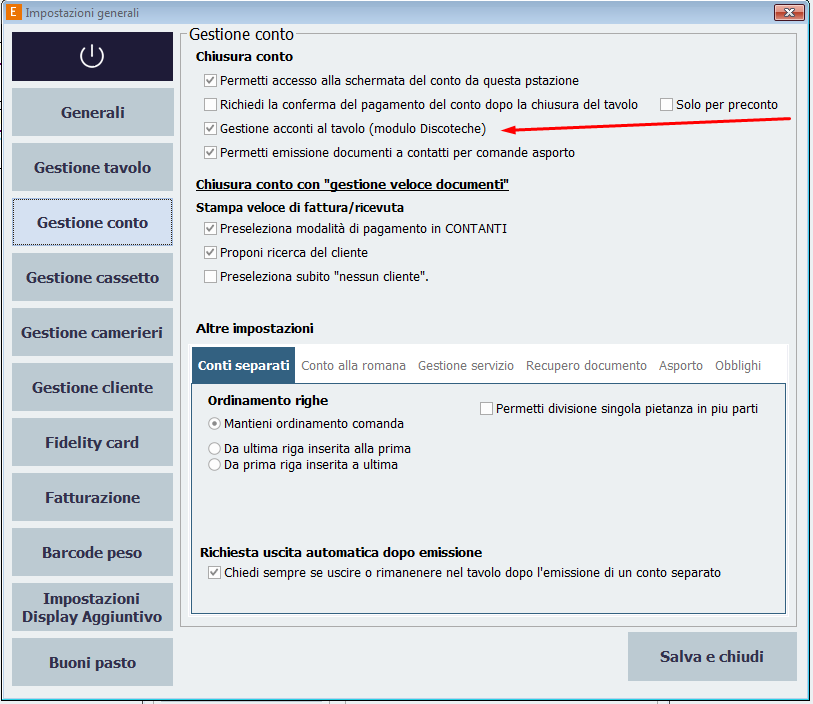
- L’opzione «Gestione acconti al tavolo (modulo Discoteche)», in Impostazioni generali → Gestione conto → Chiusura conto. Di serie è spenta.
- Un pulsante con la funzione «Chiusura acconti tavolo», da assegnare fra i pulsanti personalizzabili del visore (opzioni grafiche del visore). È l’unico modo di aprire la maschera di chiusura: se nessuno assegna il pulsante, la funzione sembra non esistere.
- I permessi di chiusura acconti tavolo e di conversione in scontrino, per il gruppo degli operatori che li useranno. Finché i permessi non vengono configurati, sono concessi a tutti.
Solo se il locale vuole caricare gli acconti con il pulsante Acconti del tavolo (invece che con le pietanze acconto, sezione seguente), serve anche il modulo Gestione acconti.
Preparare le pietanze «Acconto contanti» e «Acconto POS»
«Come si crea la pietanza acconto», «cos’è la pietanza attivatrice»: il modo più comodo per la serata è avere sul tavolo dei pulsanti acconto, come una normale pietanza. Si preparano in tre passi, una volta sola.
1. In backoffice, l’articolo acconto. Creare un articolo per ogni tipo di acconto (es. Acconto contanti, Acconto pos) e, nella scheda Avanzato, spuntare «Articolo Acconto».

2. In EASYPOS, la pietanza. Creare una pietanza con lo stesso nome e, come prezzo di listino, il taglio dell’acconto (nell’esempio 20,00 €). È comodo metterla in una categoria di servizio e darle un colore evidente.

3. Collegare la pietanza all’articolo. Nella scheda Grafica della pietanza, campo «Pietanza attivatrice (acconto)», scegliere l’articolo acconto del passo 1. Se l’articolo non ha la spunta «Articolo Acconto», il programma non salva e lo dice.

Da questo momento, ogni unità di quella pietanza stampata dal tavolo diventa un acconto: 3 × Acconto contanti da 20 € = tre acconti da 20 €.
La serata: incassare gli acconti
«Come si incassano gli acconti a inizio serata»: l’operatore entra nel tavolo e inserisce le pietanze acconto, per esempio 3 × Acconto contanti e 7 × Acconto pos. Poi le stampa come farebbe con qualunque conto (anche con i conti separati, per avere un documento per acconto).
Il tipo di documento lo sceglie l’operatore al momento della stampa, non il nome della pietanza. Ogni acconto ricorda con quale documento è stato emesso, scontrino oppure preconto definitivo, e questo decide come potrà essere usato a fine serata (vedi la regola del pareggio). Un’organizzazione tipica è: acconti in contanti con preconto definitivo, acconti con POS con scontrino. Gli acconti nascono solo da scontrino o preconto definitivo: se la pietanza acconto esce su fattura o ricevuta, l’acconto non viene creato.
In alternativa si può usare il pulsante Acconti del tavolo: la maschera si apre senza chiedere un cliente, si digita l’importo e si sceglie il documento.
Una volta emessi i documenti, il tavolo si svuota delle pietanze acconto ma gli acconti restano: in alto a destra, sotto il totale, compare la banda «Acconti: € …» con quanto la compagnia ha ancora a disposizione.

La banda non compare su asporto e banco. Durante la serata la compagnia ordina normalmente.
La maschera «Chiusura acconti tavolo»
«Come si chiudono gli acconti», «come si scaricano le bottiglie con gli acconti»: a fine serata (o quando la compagnia vuole saldare una parte), dal tavolo si preme il pulsante Chiusura acconti tavolo.

Come si legge:
- A sinistra, «Acconti della sessione»: gli acconti ancora disponibili. Verde con (S) = pagato con scontrino; azzurro con (P) = pagato con preconto definitivo.
- A destra, «Consumazioni selezionate»: le pietanze del tavolo. Si toccano per selezionarle o toglierle.
- Arancione = selezionato, da entrambe le parti.
- Al centro, tre contatori: Da coprire (valore delle consumazioni selezionate), Coperto (valore degli acconti selezionati), Residuo (la differenza).
- Dividi: separa di una unità una consumazione con quantità maggiore di 1 (es. da 3 Gin Tonic a 2 + 1), per scaricarne solo una parte.
- Converti ed Emetti documento a zero: spiegati nelle sezioni seguenti.
Il programma seleziona da solo gli acconti, dal più grande, fino a coprire il più possibile senza superare «Da coprire». Usa sempre prima gli acconti scontrino (S): passa a quelli preconto (P) solo se nessuno scontrino è utilizzabile. L’operatore può comunque cambiare la selezione a mano.
La regola del pareggio esatto: perché «Emetti documento a zero» resta grigio
«Emetti documento a zero resta grigio», «non si attiva», «il residuo non va a zero», «non riesco a chiudere gli acconti»: Emetti documento a zero si accende solo quando:
- il Residuo è esattamente 0,00 (acconti selezionati = consumazioni selezionate), e
- gli acconti selezionati sono tutti dello stesso tipo: tutti (S) oppure tutti (P).
Il motivo: un documento fiscale può compensare solo acconti documentati allo stesso modo. Uno scontrino si paga con acconti scontrino, un preconto definitivo con acconti preconto.
Per questo, appena si seleziona un acconto di un tipo, quelli dell’altro tipo diventano grigi e non cliccabili. Per cambiare tipo bisogna prima deselezionare.
Cosa fare se il residuo non è zero:
- Mancano soldi e gli acconti selezionati sono (S) → usare Converti (sezione seguente).
- Cambiare le consumazioni: selezionare o togliere bottiglie, oppure usare Dividi.
- Gli acconti superano le consumazioni (es. 60 € di acconti scontrino e 50 € di bottiglie): la maschera non spezza un acconto scontrino e non restituisce la differenza. Si scarica quando le consumazioni arrivano a pareggiare.
Converti: usare un acconto in contanti per pareggiare uno scontrino
«A cosa serve Converti», «perché devo convertire», «residuo di pochi euro»: Converti serve quando si sta emettendo uno scontrino e mancano pochi euro, ma la compagnia ha ancora acconti in contanti (P). Il programma trasforma la parte che serve di un acconto contanti in un acconto scontrino.
Esempio guidato (tavolo 18). Cinque bottiglie selezionate per 84,00 €, quattro acconti POS da 20 € selezionati: Coperto 80,00, Residuo 4,00. Gli acconti contanti sono grigi perché la selezione è già di tipo (S). Converti è attivo.

Se nel frattempo si aggiunge una bottiglia, «Da coprire» sale e il residuo con lui:

Premendo Converti con residuo 16,00 il programma:
- emette subito un vero scontrino fiscale da 16,00 €, senza aprire altre maschere: compare a sinistra come nuovo Acconto pos (S) € 16,00, già selezionato;
- riduce l’acconto contanti da cui ha preso i soldi (nell’esempio da 20,00 a 4,00), senza annullarlo e senza ristamparlo.
Ora il residuo è 0,00 e Emetti documento a zero si accende.

Da sapere:
- Converti va solo da contanti a scontrino, mai al contrario.
- È attivo solo se gli acconti selezionati sono (S) e il residuo è maggiore di zero.
- Se un solo acconto contanti non basta, ne usa altri, dal più grande; se tutti insieme non bastano, lo dice.
- Ogni conversione stampa uno scontrino fiscale vero. Durante l’operazione la maschera mostra l’attesa e non si può chiudere.
Scaricare con gli acconti in contanti (preconto definitivo)
«Come si usano gli acconti in contanti», «chiudere il tavolo con i preconti»: se si selezionano solo acconti (P), il documento a zero sarà un preconto definitivo. Il funzionamento è identico: pareggio esatto, poi Emetti documento a zero.

Dopo l’emissione:
- gli acconti usati spariscono dalla maschera;
- le consumazioni non selezionate restano sul tavolo;
- quando non resta più nessun acconto, la serata di quel tavolo si chiude e il tavolo è pronto per la compagnia successiva.
Comportamenti da conoscere: perché gli acconti possono sparire
«Gli acconti sono spariti», «ieri c’erano gli acconti e oggi no», «la banda Acconti è a zero»: alcuni comportamenti della funzione non vengono segnalati a video. È utile conoscerli prima di usarla.
- La chiusura di fine giornata chiude anche gli acconti non usati. Dopo la chiusura gestionale gli acconti rimasti non si vedono più dal tavolo: restano registrati, ma per recuperarli serve l’assistenza. Regola pratica: chiudere tutti gli acconti prima della chiusura di fine giornata.
- Gli acconti si fanno dal tavolo. Un acconto fatto dall’asporto, o da una maschera Acconti non aperta dal tavolo, non finisce sul tavolo.
- Pietanze acconto solo su scontrino o preconto definitivo. Su fattura o ricevuta non generano acconti.
- L’articolo acconto deve restare «Articolo Acconto». Se qualcuno toglie la spunta in backoffice, le pietanze collegate si stampano ma l’acconto non viene creato.
- Gli acconti appartengono a quel tavolo di quella sala. Non sono visibili da un altro tavolo.
- Emettere gli acconti solo con scontrino o preconto definitivo. La chiusura acconti lavora su questi due tipi di documento e propone in automatico solo loro.
Messaggi a video durante la chiusura acconti
«Il documento non è stato emesso», «ho annullato il codice lotteria durante la chiusura acconti»: se una stampa non va in porto (stampante, registratore, codice lotteria annullato), il programma rimette a posto quello che può e lo dice.
| Messaggio | Cosa significa | Cosa fare |
|---|---|---|
| «Il documento non è stato emesso. Gli acconti restano aperti sul tavolo» | Nessun documento creato, acconti intatti | Ripetere la chiusura acconti |
| «Il documento risulta creato ma la stampa non è stata completata» | Il documento esiste e gli acconti sono già usati | Non ripetere: ristamparlo dall’elenco documenti |
| «Non tutti gli acconti selezionati sono stati applicati al conto: documento non emesso» | Il programma ha annullato l’operazione | Ripetere la chiusura acconti |
| «Lo scontrino … è stato emesso, ma l’acconto corrispondente non è stato registrato. NON ripetere la conversione» | Lo scontrino della conversione esiste, l’acconto no | Non premere di nuovo Converti: contattare l’assistenza |
| «Lo scontrino dell’acconto è stato emesso, ma l’importo del preconto non è stato ridotto» | Scontrino emesso, acconto contanti non ridotto | Fermarsi e contattare l’assistenza |
| «Conversione non riuscita: verificare lo stato degli acconti» | Una conversione si è interrotta; le precedenti restano valide | Guardare la lista acconti aggiornata prima di riprovare |
| «Gli acconti Preconto disponibili non coprono interamente il residuo» | Anche convertendo tutti gli acconti contanti non si pareggia | Cambiare le consumazioni selezionate |
| «Nessun acconto Preconto disponibile per la conversione» | Non ci sono acconti contanti da convertire | Cambiare le consumazioni selezionate |