INTRODUZIONE
La validazione dei prodotti a magazzino è una procedura che permette di confermare, previo conteggio manuale dei prodotti arrivati, il carico da fornitore oppure il trasferimento merce tra magazzini. La procedura può lavorare per barcode o per codice articolo. Permette inoltre di selezionare piu di un movimenti di magazzino per effettuare una validazione di più documenti contemporaneamente.
La validazione può essere stampata con un brogliaccio cartaceo sul quale viene riportato l’effettivo conteggio della merce arrivata da fornitore, oppure ricevuta come trasferimento interno da un altro magazzino del gruppo di negozi.
Dopo aver riportato su software le quantità effettivamente arrivate, è possibile confermare la validazione, e da questa stampare le etichette o i frontalini per l’etichettatura della merce. Al termine della validazione, il documento validato non può essere modificato.
CONFIGURAZIONE
Per l’utilizzo è sufficiente il modulo magazzino.
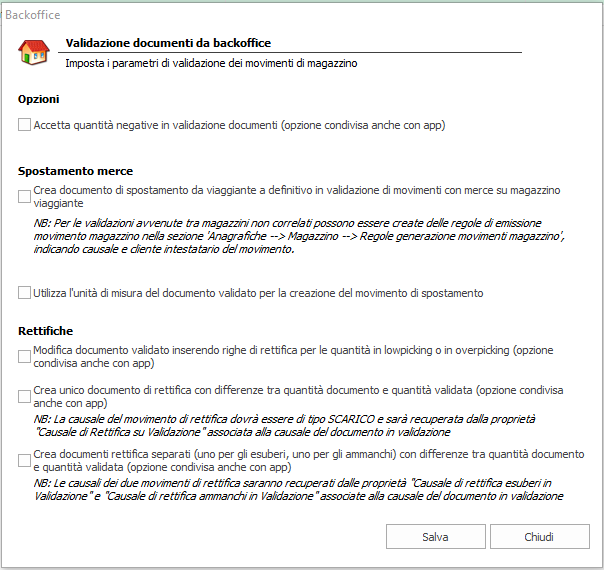
Dalla versione 24.38.0001 la schermata delle impostazioni per la validazione di movimenti di magazzino da backoffice è stata aggiornata con una nuova veste grafica che rende ulteriormente chiare le funzionalità dei vari flag disponibili e unifica le opzioni presenti a quelle condivise con la validazione da APP:
La validazione può prevedere uno scenario di trasferimento merce tra negozi diretto (da “Negozio 1” a “Negozio 2”), oppure presso un magazzino temporaneo, detto “viaggiante”.
CONFIGURAZIONE MAGAZZINO VIAGGIANTE
L’uso di un magazzino viaggiante permette di non avere fin da subito la merce in carico, ma di attenderne la validazione, che ne conferma o rettifica le effettive quantità, per poi procedere allo spostamento verso il magazzino reale di destinazione.
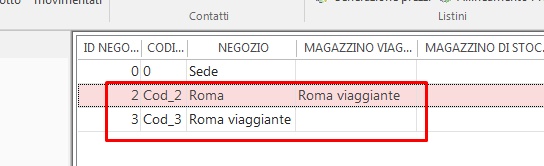
Per impostare la modalità “viaggiante”, accedere all’anagrafica magazzini, creare un magazzino con denominazione appropriata (es. “ROMA Viaggiante”), ed associarlo come magazzino viaggiante NEL magazzino principale:
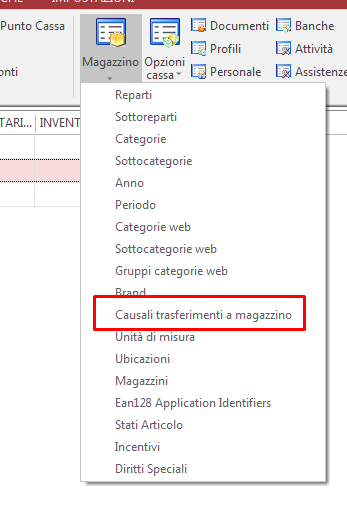
Successivamente, nella sezione “causali di trasferimento a magazzino”
(oppure “Regole generazione movimenti magazzino” per versione >= 23.269)
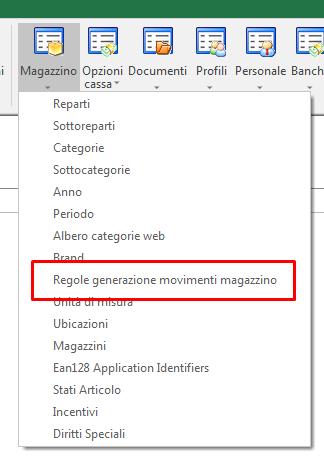
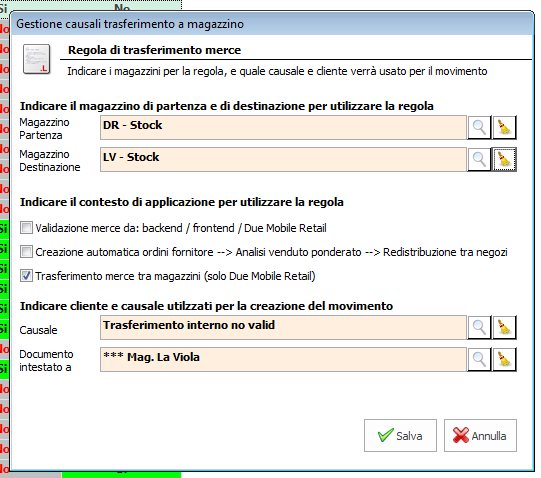
definire una causale ed un cliente per i movimenti con magazzino di Partenza = Magazzino di destinazione del documento e magazzino di destinazione = Magazzino viaggiante del movimento
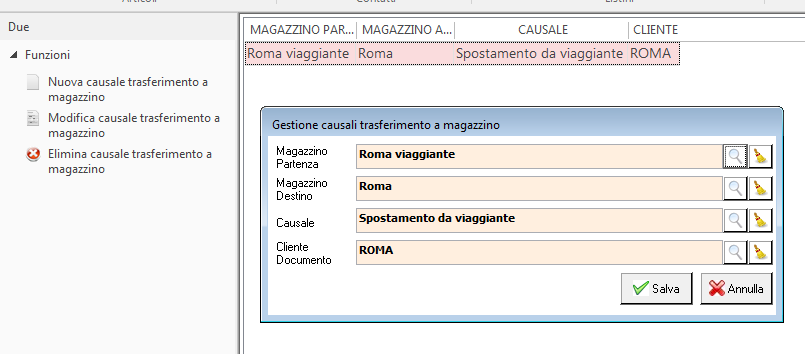
Dalla versione >= 23.269, la schermata ha subito una evoluzione:
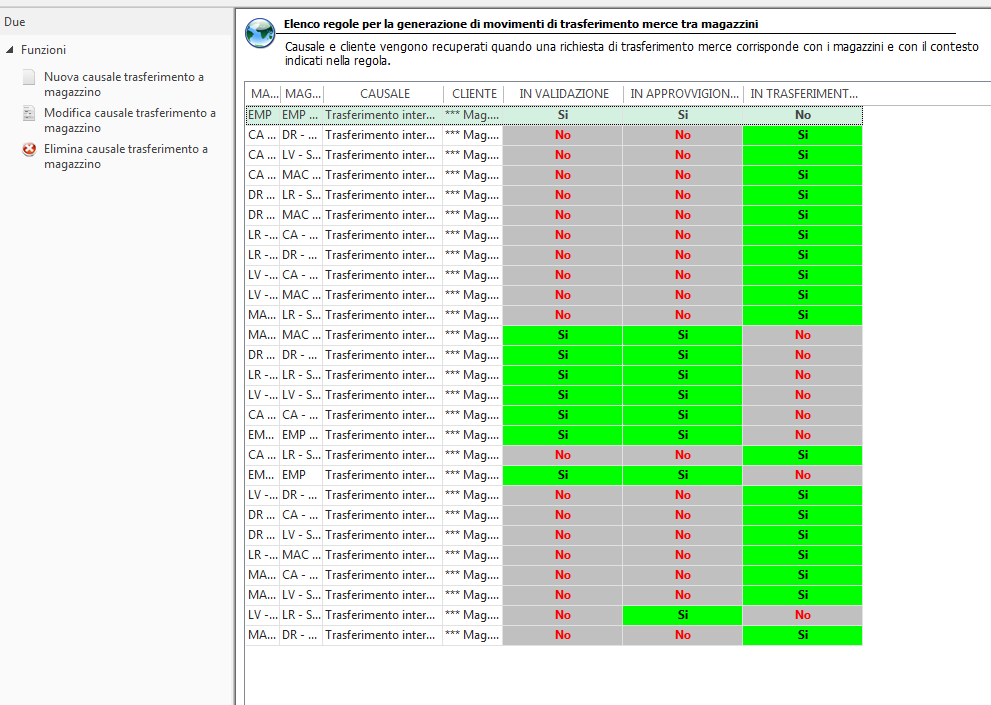
E’ quindi possibile creare una causale e definire gli ambiti di utilizzo:
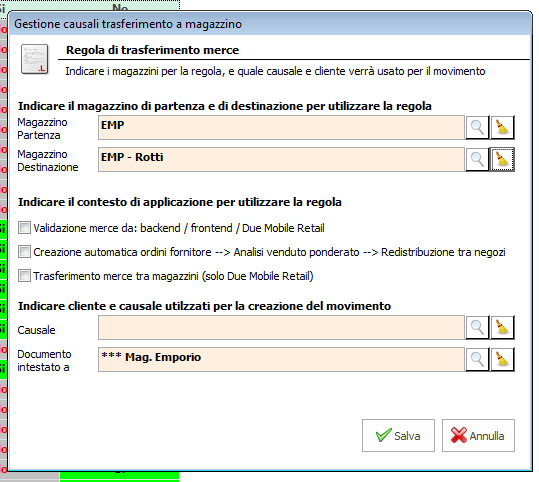
In base alle proprietà selezionate, i magazzini assumono un significato diverso:
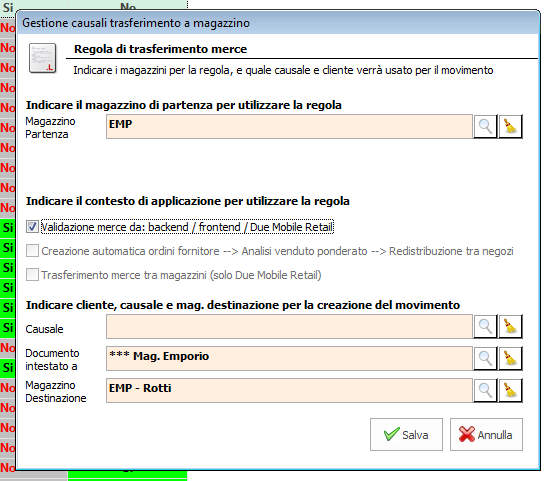
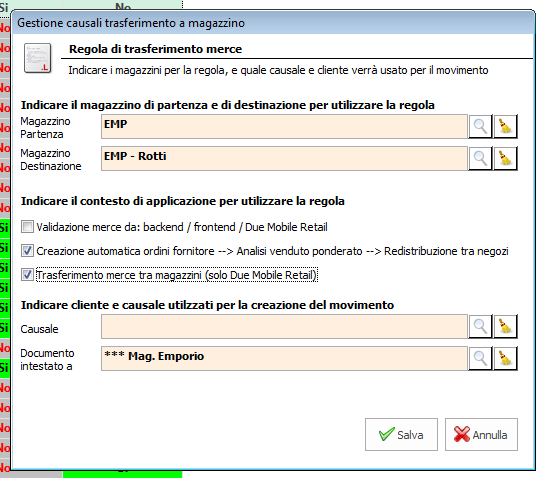
Infatti, in caso di regola creata per la validazione, il magazzino di destinazione non è un parametro di match per individuare la regola, ma un dato che verrà usato per creare il movimento.
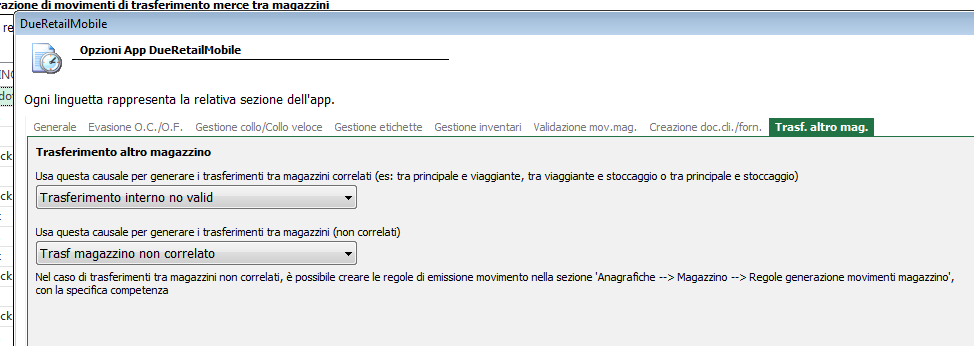
Dalla versione 23.341 o superiori, le opzioni per determinare il comportamento in validazione da backoffice sono state spostate dalla maschera di validazione, e portate nelle impostazioni di backoffice.
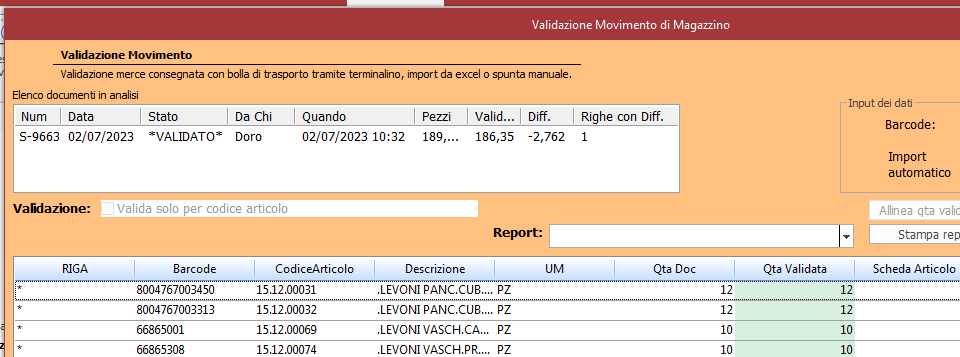
La nuova schermata di validazione infatti sarà siffatta:
E’ importante che la causale usata sia diversa da quella di sistema per i trasferimenti, in quanto non dovrà essere ulteriormente vista tra i movimenti da validare. Un esempio potrebbe essere il seguente:
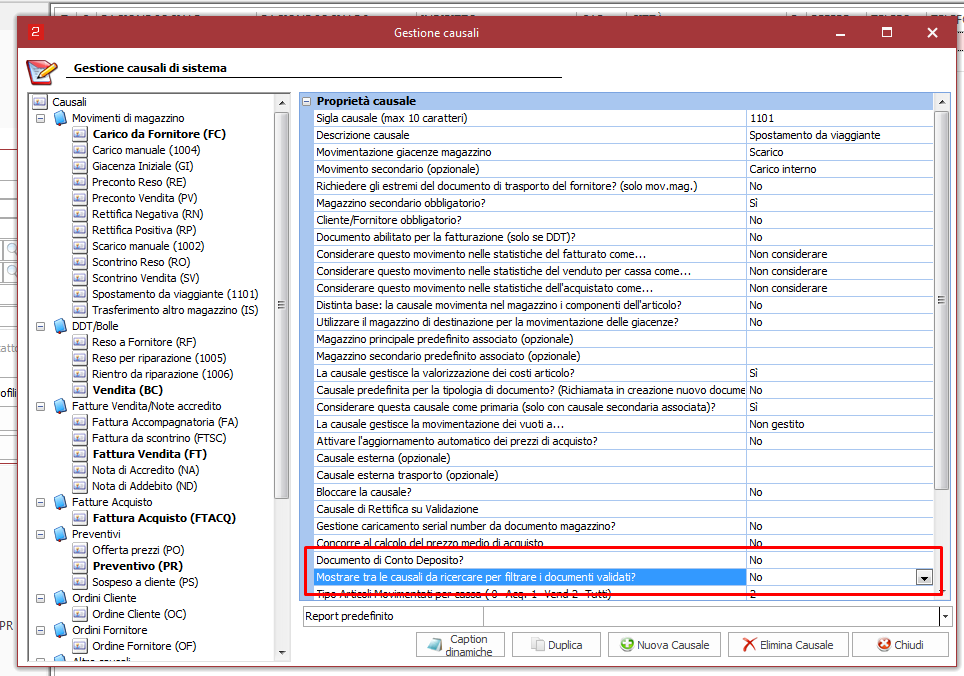
La nuova causale ha la proprietà specifica a NO, evitando quindi di comparire nell’elenco delle causali da validare.
Tuttavia, è possibile differenziarla indicando i flag come in foto:
UTILIZZO
VALIDAZIONE DA CASSA
La funzione da punto cassa è richiamabile dal tasto “Controllo merce”
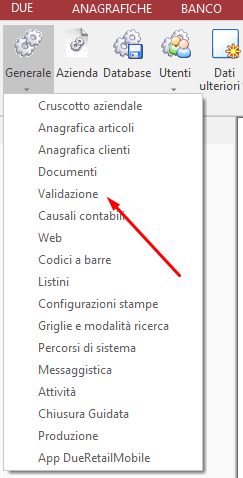
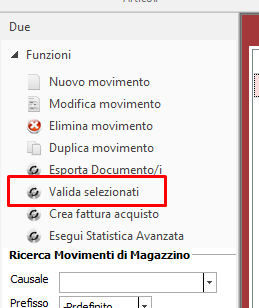
La funzione da backoffice è richiamabile da DOCUMENTI –> MAGAZZINO –> MOVIMENTI DI MAGAZZINO. E’ possibile selezionare uno o più documenti dall’elenco e premere VALIDAZIONE DOCUMENTO:
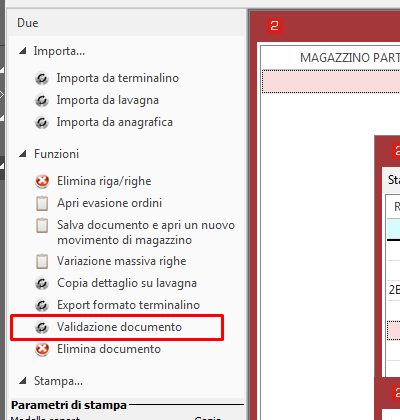
oppure effettuare la validazione di un singolo documento dall’interno del documento stesso:
UTILIZZO VALIDAZIONE
La diversità tra backoffice e punto cassa sta solo nella schermata aggiuntiva che viene visualizzata in punto cassa, che obbliga l’operatore ad inserire:
– causale
– data del documento
in questo modo visualizza SOLO i documenti del magazzino corrente, per quella data e per quella causale.
Individuato il movimento, selezionare “Carica Documento Selezionato” (oppure selezionare piu di un documento e premere carica documenti)
La schermata che si aprirà sarà equivalente sia da cassa, sia da backoffice:
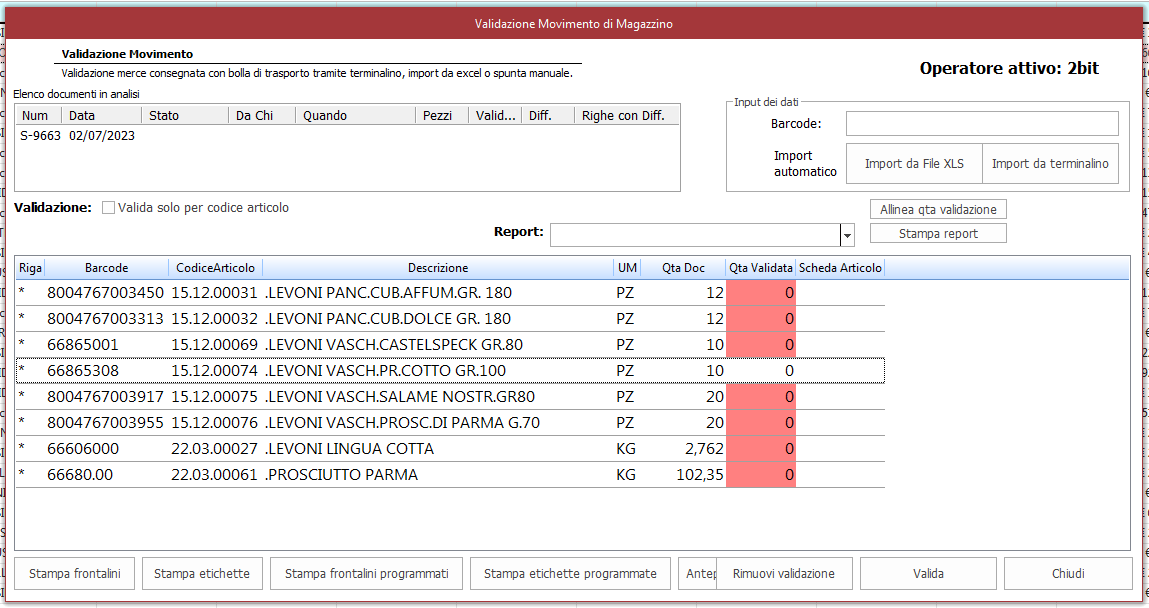
Dalla versione 23.341 o superiori, le opzioni per determinare il comportamento in validazione da backoffice sono state spostate dalla maschera di validazione, e portate “al sicuro” nelle impostazioni di backoffice:
La nuova schermata di validazione infatti sarà sprovvista delle opzioni, spostate nell’area impostazioni da backoffice, tranne per questa:
- Valida per codice articolo (SiNo): Se si raggruppa per codice, il barcode verrà nascosto, e sarà possibile immettere dati per la validazione sempre utilizzando il barcode, con la differenza che il primo articolo avente quel barcode verrà validato
Da questa schermata, per effettuare la validazione, operare come segue:
– digitare o leggere con scanner barcode il codice del prodotto, avendo cura di portare il cursore nel quadro “Lettura con scanner–> barcode”
– importare un file excel (seguire specifiche indicate nella procedura guidata)
– importare i dati da terminalino.
I dati importati potranno:
– avere riscontro con l’ordine: la quantità inserita incrementa la colonna “Qta validata”, fino a portarla (o superare) la soglia prevista dal documento di carico:

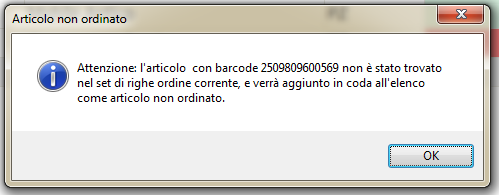
– non avere riscontro con l’ordine: la riga del prodotto inserita verrà evidenziata in arancio, con notifica tramite msgbox:

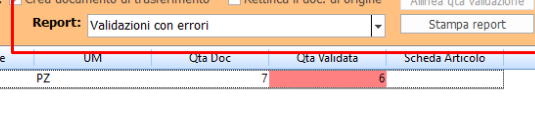
è inoltre possibile stampare un brogliaccio con le sole righe che presentano incongruenze tra validato e quantità prevista
Al termine della procedura, premere il tasto VALIDA per confermare il lavoro svolto.
VALIDAZIONE ASINCRONA
IMPORTANTE: Dalla versione 24.40 o superiori, è stato introdotto un processo di validazione che non tiene più occupata la postazione durante la scrittura dei movimenti di validazione, trasferimento e/o rettifica.
Nella fase di VALIDAZIONE inizialmente verrà caricato in memoria il processo, questa fase può impiegare alcuni secondi.
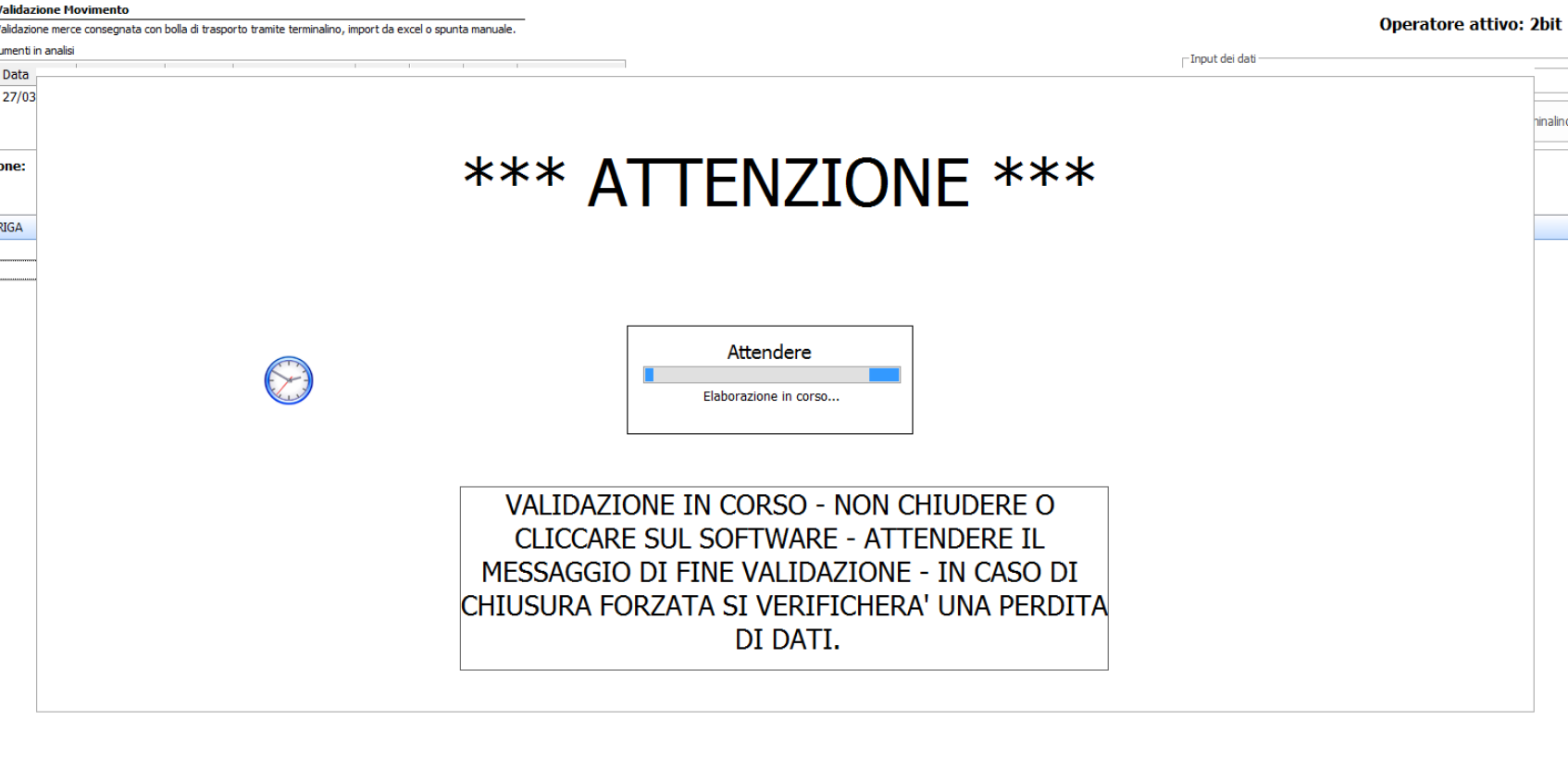
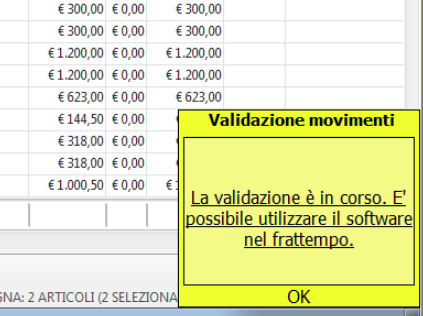
Successivamente, la schermata verrà chiusa, ed un popup avvisa l’utente che la validazione è in corso:
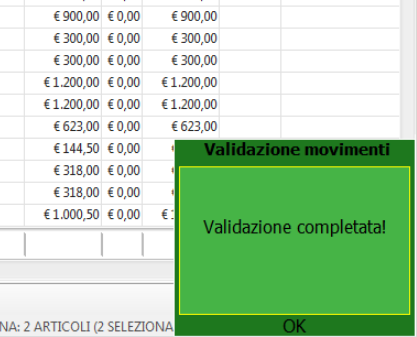
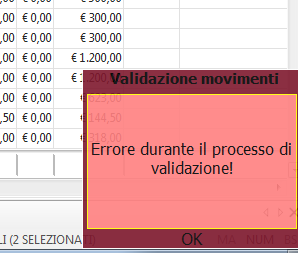
Infine, al termine della validazione, un popup verde (se TUTTO OK) o rosso (se ERRORI):
Durante la fase di validazione (popup giallo) queste funzioni saranno inibite:
- spegnimento software
- apertura del documento in validazione
- tentativo di validazione di altri documenti
Questa procedura è valida sia da backoffice, sia dalla funzione “Controllo merce” da punto cassa.
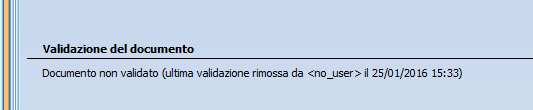
La schermata assumerà una colorazione diversa, e mostrerà i dati di chi ha validato:

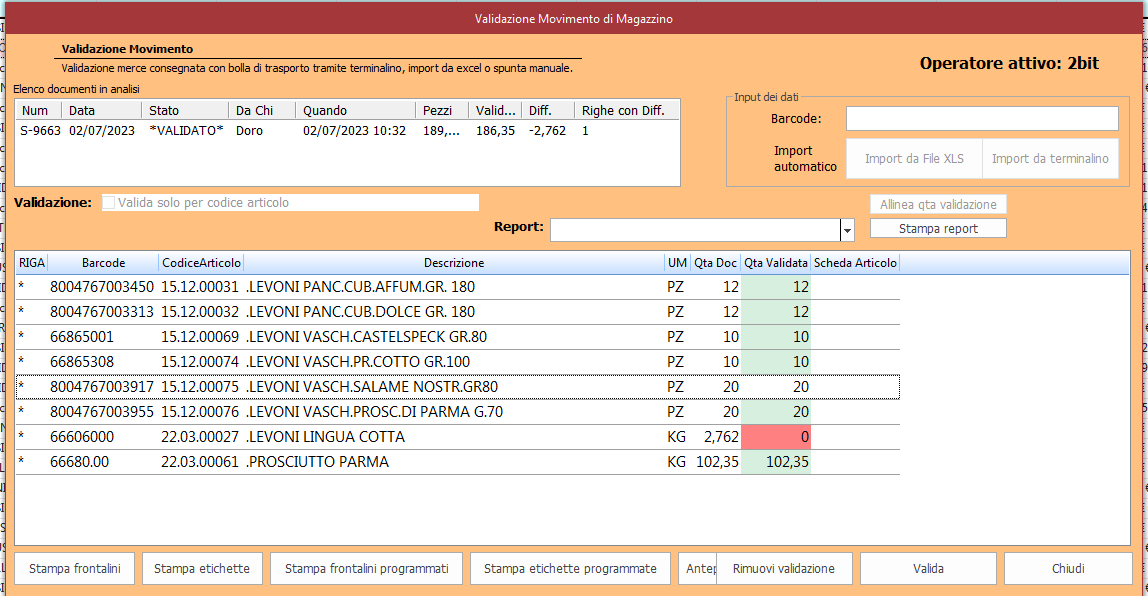
Condizioni con documento validato:
- Bloccata qualsiasi tipo di modifica (lettura terminale, cambio q.ta in griglia, aggiunta manuale barcode) nella schermata di validazione del documento;
- Non saranno permesse queste operazioni nel documento di magazzino validato:
- Nuova riga
- Modifica riga
- Elimina riga
- Operazioni di evasione
- Import da terminalino o lavagna
- Saranno permesse invece
- Cancellazioni massive del documento, anche se validato: ovviamente verrà cancellata anche la validazione
- Sovrascrittura del documento di magazzino da importazione automatica bolle elettroniche: la precedente validazione verrà cancellata, ed il documento dovrà essere validato manualmente dall’operatore.
STAMPE
Le stampe possibili sono tre:

– STAMPA BROGLIACCIO: produce un’anteprima di stampa della griglia, per poter essere stampata su fogli A4 e permettere una facile gestione della validazione della merce;
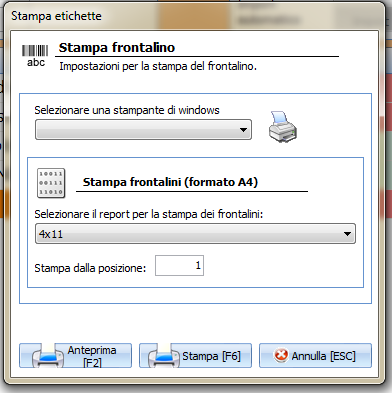
– STAMPA ETICHETTE/FRONTALINI: prepara per la stampa l’elenco dei prodotti del documento, utilizzando come quantità di etichette quella del documento stesso.
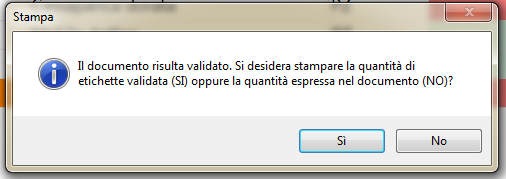
Dato che la validazione di un documento ne salva anche le quantità effettivamente ricevute, la produzione delle etichette può essere fatta in due modi:
- Stampando la quantità di etichette memorizzata nel documento:Sarà possibile stampare le etichette con qta = q.ta inserita nel documento.
- Stampando la quantità di etichette validata dall’operatore (solo se il documento risulta “validato”):Sarà possibile stampare le etichette con q.ta = q.ta validata (inserita da operatore)
In entrambi i casi, le etichette stampate (o i frontalini) avranno una quantità pari alla q.ta decisa CONVERTITA nell’unità di misura di magazzino. Ad esempio:
CONF MARMELLATA.
- Compro a confezioni (1 conf à 25 vasetti), vendo a vasetti.
- Effettuo ordine di 2 conf.
- Evado ordine di 2 conf.
- Stampo le etichette di 50 pezzi.
ATTENZIONE: se il documento risulta validato, verranno stampate le etichette anche dei prodotti non in ordine, purchè esistano nell’anagrafica degli articoli.
La stampa avviene nello stesso modo dei tasti STAMPA ETICHETTE e FRONTALINI già presenti nel punto cassa, o da backoffice:
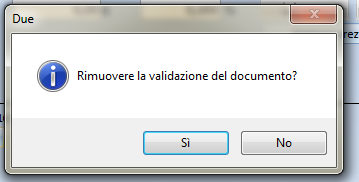
RIMOZIONE VALIDAZIONE
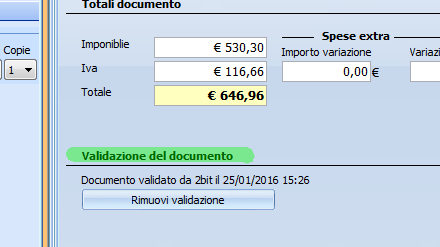
Per poter effettuare qualsiasi modifica al documento validato, è necessario rimuovere la validazione.
La rimozione può essere fatta dalla schermata di validazione :
oppure direttamente dalla testata del documento di backoffice:
IMPORTANTE: Le rettifiche saranno sempre effettuate sui movimenti originali, o su nuovi movimenti, MAI sui movimenti di spostamento merce da viaggiante a definitivo.
SALVATAGGIO VALORI INSERITI
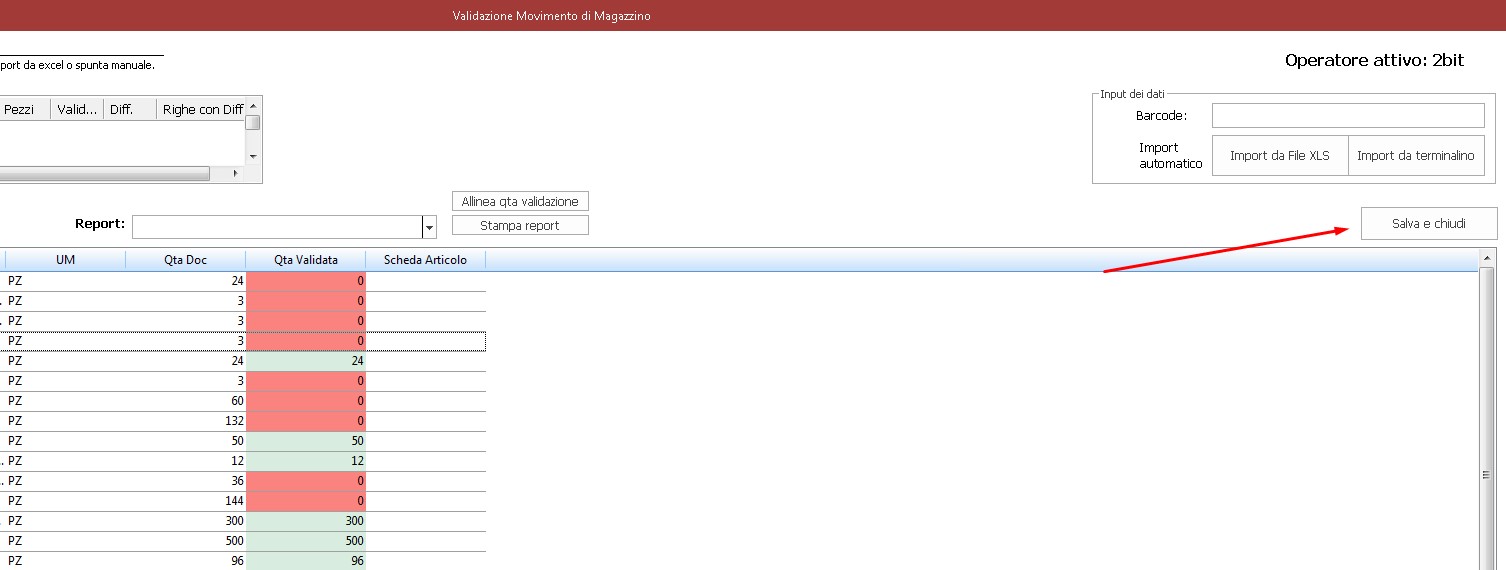
IMPORTANTE: Dalla versione 24.96 è presente il tasto “Salva e chiudi” che permette di salvare i valori inseriti nella colonna Qta Validata, senza creare rettifiche o movimenti di trasferimento. La schermata si chiuderà e sara possibile riprendere la validazione in futuro trovando precaricate le quantità già inserite.
APPLICAZIONE RETTIFICHE DA MASCHERA DI ANALISI VALIDAZIONE MERCE
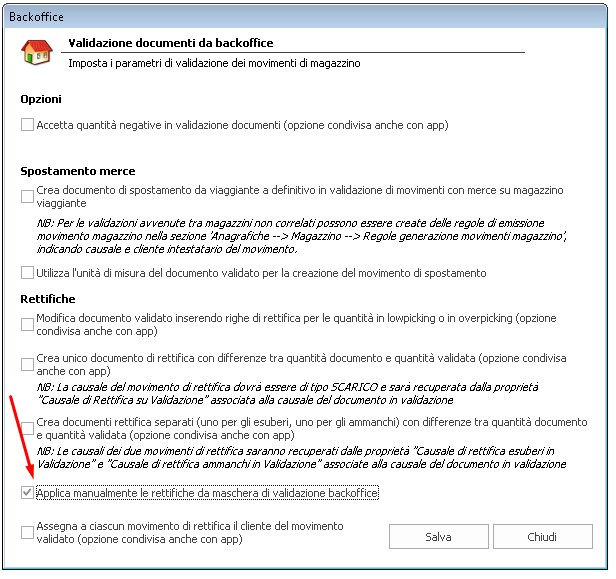
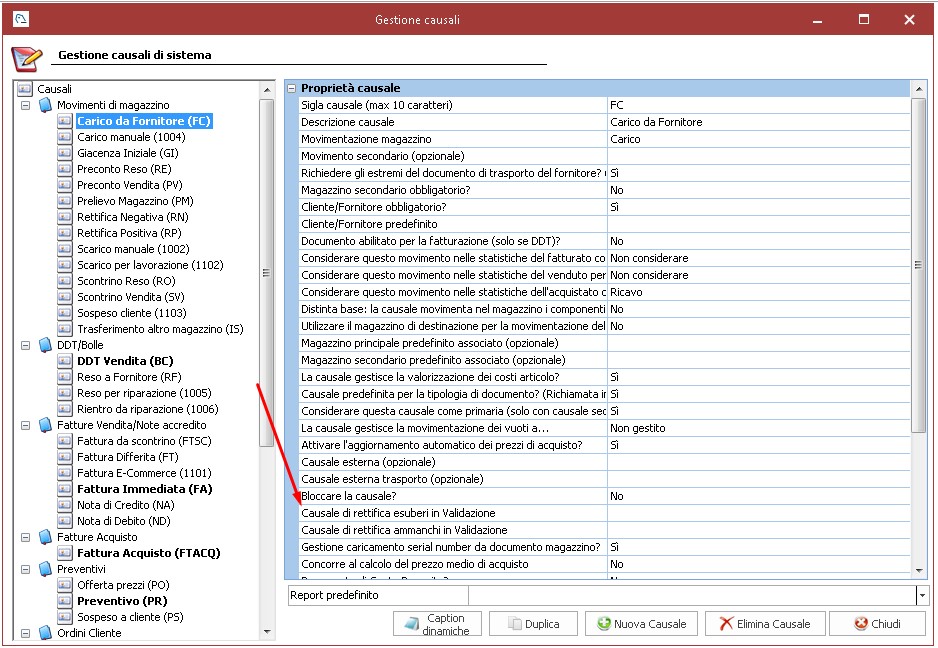
Dalla versione 24.226 nella schermata di impostazioni di Validazione backoffice è presente la nuova opzione “Applica manualmente le rettifiche da maschera di validazione backoffice”. Attivandola ed impostando le causali di rettifica per esuberi e ammanchi nei vari tipi di movimenti di magazzino che si vorranno validare, la rettifica non verrà più effettuata dal software al termine della validazione ma sarà l’operatore a dover rettificare “manualmente” le righe validate.
 |
 |
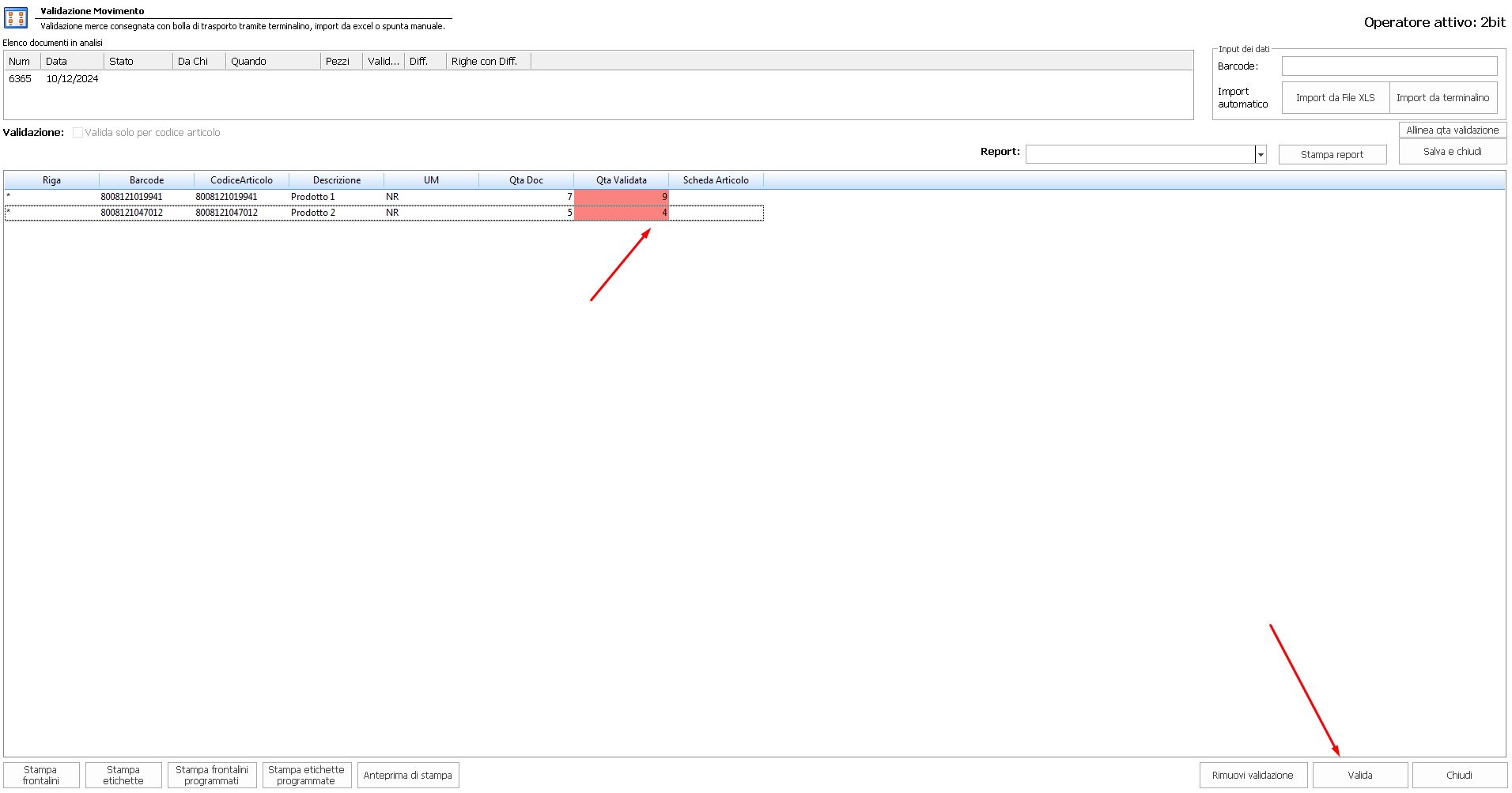
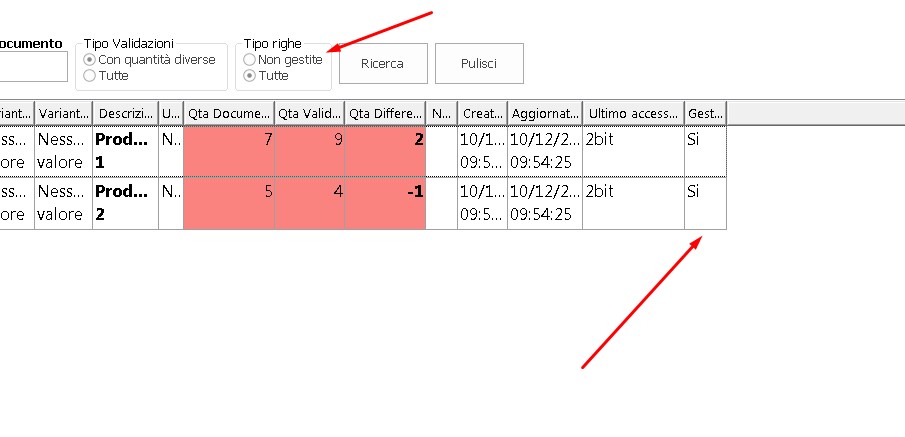
Di seguito un esempio. Validiamo un carico con una riga in eccedenza di 2 pezzi e una in esubero di 1 pezzo. Il documento viene segnato come validato ma il software non crea le rettifiche:
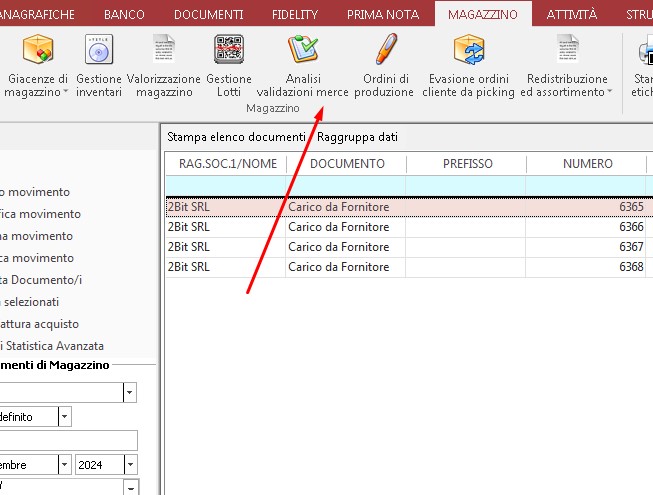
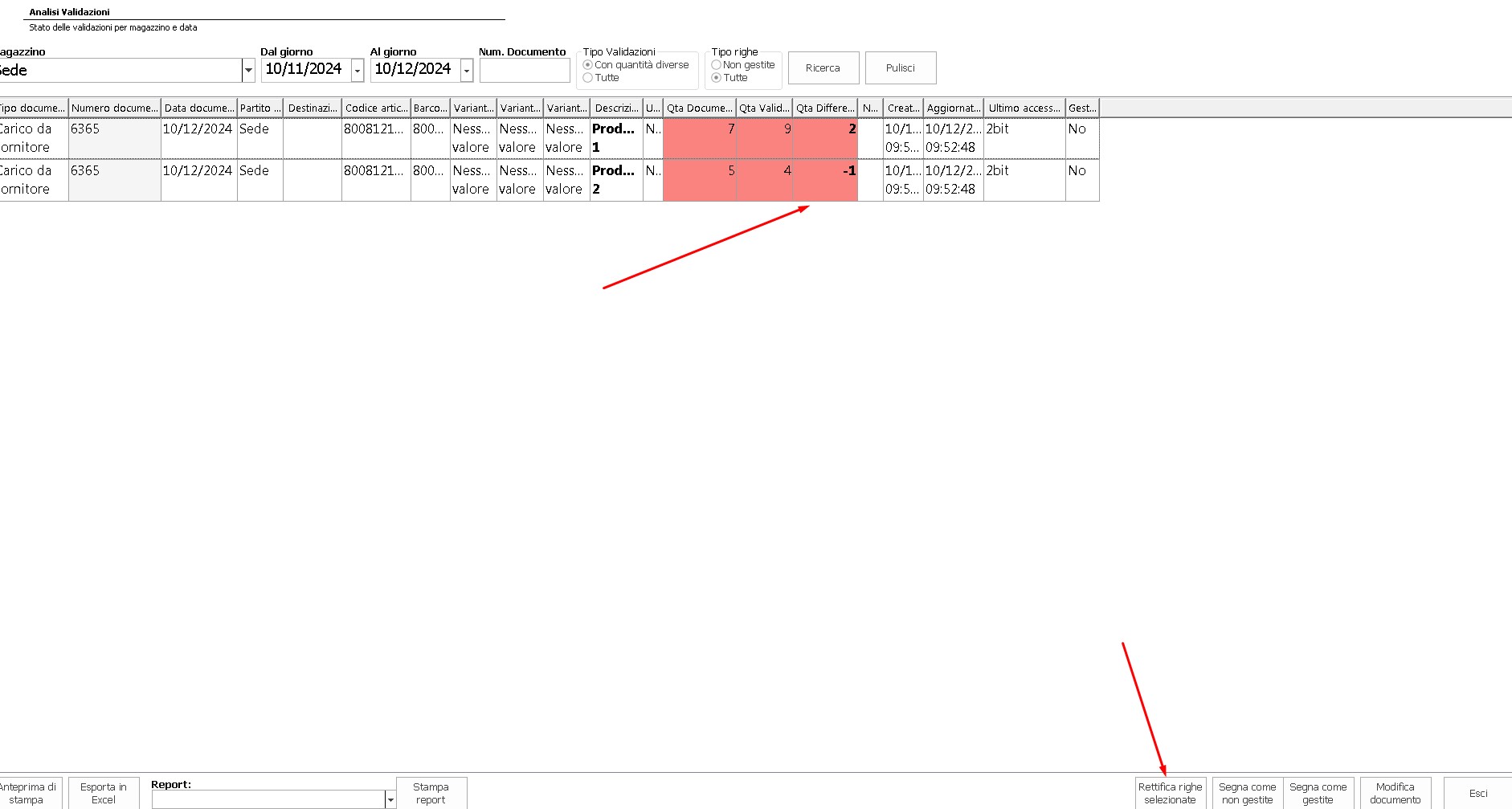
Nella schermata di analisi validazione merce saranno visibili le due righe con differenza. Selezionandole e cliccando su “Rettifica righe selezionate” verranno creati due documenti di rettifica (positiva e negativa) e le righe verranno segnate come “gestite”, cosicchè sarà possibile filtrare dalle righe analizzate in questa schermata:
 |
 |
 |
 |
CONTROLLO VALIDITA’ DOCUMENTO IN VALIDAZIONE
Dalla versione 25.132 è stato introdotto un controllo che impedisce la validazione di un documento se questo è stato ricevuto parzialmente tramite sincronizzatore Due.Core Synctool.
Il messaggio mostrato all’utente sarà simile a questo:
Il controllo è stato sviluppato con questa logica:
- Aggiunta nuova colonna in Testate Magazzino (QtaTotaleRigheDocumento decimal (20, 5) nullabile)
- Questa colonna viene automaticamente aggiornata dalle procedure di calcolo dei TOTALI dei movimenti di magazzino (due retail, app server), con la somma di QUANTITA2 di TUTTE LE RIGHE che hanno un BARCODE valido (DettaglioMagazzino.Barcode <>”)
- Questo totalizzatore viene modificato solamente dal proprietario di riga. Ovvero: chi ha creato la riga ha assegnato come id un valore entro un certo range (multipli di 11.000.000). Se il documento viene modificato dal magazzino che l’ha creato, allora il campo va calcolato. Questo impedisce che venga ricalcolato anche da chi ha ricevuto il documento e lo modifica da backoffice.
- La procedura di validazione di un documento (due retail, app server) può avvenire se :
- QtaTotaleRigheDocumento è NULL (quindi non è attivo il calcolo in questo documento, perchè già esistente a db)
- QtaTotaleRigheDocumento non è NULL e
- la somma di Quantita2 delle righe è uguale al valore di testata QtaTotaleRigheDocumento, previa un arrotondamento preventivo all’intero, evitando i decimali per righe a peso o metraggio
- la somma di tabDettaglioMagazzino.Imponibile (quindi il totale di riga netto sconti e netto iva) è UGUALE al campo TestateMagazzino.TotaleImponibile, opportunamente arrotondato a 2 cifre decimali (per evitare possibili arrotondamenti causati dai numeri double)
Questo sistema è attivo di default e non può essere bypassato.
Dalla versione 25.334 e 26.008 inoltre è presente una nuova opzione “Validazione permessa solo se documento completamente sincronizzato” . Se attiva, tutti i documenti non ancora sincronizzati secondo le precedenti logiche non vengono mostrati nelle liste a backoffice, cassa e app:

| Con l’opzione attiva compare inoltre un filtro per visualizzare tutti i documenti o solo quelli completamente sincronizzati: |  |
CONTROLLO STATO VALIDAZIONE (dalla versione 25.281)
Dalla versione 25.281 è stato introdotto un nuovo meccanismo di controllo dello stato della validazione, applicato sia alla procedura Legacy che alla procedura App Server.
Logica di funzionamento
Apertura della validazione
All’avvio della procedura di validazione, il sistema registra immediatamente il momento di inizio e l’utente che ha avviato l’operazione, e segna il documento in uno stato potenziale di errore. Questo non significa che il documento sia effettivamente in errore: si tratta di una misura cautelativa che verrà rimossa automaticamente dal sistema al termine corretto della procedura.
Chiusura della validazione
Al termine di tutte le procedure di validazione, viene eseguita una verifica automatica. Se non vengono riscontrati problemi, lo stato potenziale di errore viene rimosso e il documento risulta validato correttamente.
Rimozione della validazione (svalidazione)
Le procedure di svalidazione azzerano completamente le informazioni di stato registrate all’avvio, riportando il documento alla condizione precedente alla validazione.
Determinazione dello stato di validazione
Poiché il documento viene posto in stato potenziale di errore fin dall’inizio della validazione, è necessario distinguere i casi in cui la procedura è semplicemente ancora in corso da quelli in cui si è verificato un problema reale (es. spegnimento del PC, crash di Windows, interruzione improvvisa del programma) che ha impedito al sistema di completare correttamente la validazione e di rimuovere lo stato di errore.
A questo scopo è stato introdotto un delta-time di riferimento (default: 30 minuti): finché non viene superato, il documento viene considerato ancora in corso di validazione; superata questa soglia senza che la procedura si sia conclusa correttamente, il documento viene considerato in errore e l’operatore può intervenire.
| Condizione | Stato mostrato | Colorazione riga |
|---|---|---|
| Stato potenziale di errore, tempo trascorso ≤ delta-time | In corso | 🟡 Gialla |
| Stato potenziale di errore, tempo trascorso > delta-time | In errore | 🔴 Rossa |
| Nessuna condizione di errore | (nessuna caption) | ⬜ Bianca |
Impatto su Backoffice
Nell’elenco movimenti magazzino, le righe vengono colorate secondo la logica descritta. La visibilità dei documenti rimane legata ai filtri impostati dall’operatore: i documenti in errore non vengono forzatamente visualizzati al di fuori del perimetro dei filtri correnti.

La schermata di validazione movimenti mostra il medesimo sistema di colorazione anche nella lista dei documenti in analisi.

Impatto su Punto Cassa
- Pulsante “Controllo merce”: diventa rosso se è presente almeno un documento che ha superato il delta-time senza completare correttamente la validazione.

- Schermata “Controllo Merce” di cassa: le righe vengono colorate secondo la logica descritta. La griglia carica i documenti secondo i filtri impostati dall’operatore, ma visualizza sempre anche tutti i documenti che si trovano in stato di errore, indipendentemente dai filtri attivi.