Cosa cambia a video nella versione 3.0
La versione 3.0 rinnova l’aspetto di Zefiro: una pagina di accesso nuova, un menu laterale più ordinato, elenchi, schede e finestre che hanno la stessa forma in quasi tutto il prodotto. Il cambiamento più grande è per il settore ristorazione nella scheda della pietanza, riorganizzata da capo: i prezzi e le impostazioni valgono per tutti i locali e si personalizzano locale per locale dalla stessa schermata, senza passare altrove.
LA PAGINA DI ACCESSO
Una pagina di accesso nuova
Dove: la prima pagina, prima di entrare in Zefiro
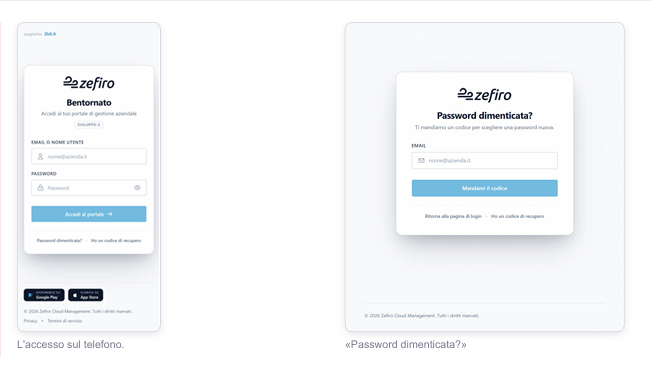
La pagina di accesso è rifatta con il nuovo logo Zefiro: una scheda al centro con i campi «Email o nome utente» e «Password», ognuno con la sua icona, e l’occhio per mostrare la password mentre la scrivi. Il pulsante «Accedi al portale» si accende quando email e password sono inserite. Sotto trovi «Password dimenticata?» e «Ho un codice di recupero», e in fondo i collegamenti alle app per Google Play e App Store.
Anche sul telefono, e per recuperare la password
Dove: la pagina di accesso, da computer o da telefono
Sul telefono la pagina si adatta allo schermo e resta tutta leggibile. Le pagine per recuperare la password hanno la stessa veste dell’accesso.
-
Dalla pagina di accesso premi «Password dimenticata?».
-
Scrivi la tua email e premi «Mandami il codice».
-
Con il codice ricevuto premi «Ho il codice, vai avanti» (oppure, più tardi, «Ho un codice di recupero» dalla pagina di accesso) e imposta la password nuova.
IL MENU LATERALE E LA NAVIGAZIONE
Un menu laterale più ordinato
Dove: la barra a sinistra, in ogni pagina
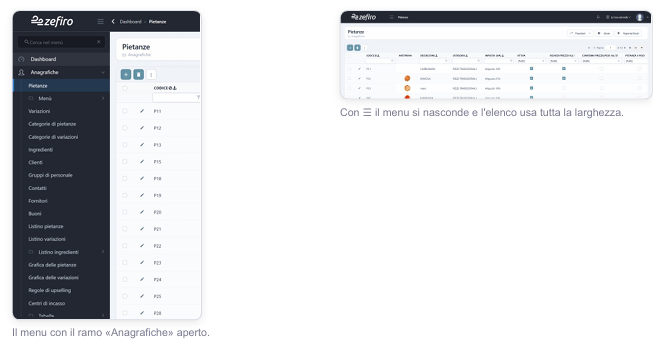
Il menu si apre dentro la barra laterale e non copre più la pagina. Il ramo aperto e la voce su cui ti trovi sono evidenziati, e le sottocartelle (per esempio «Menù» dentro «Anagrafiche») hanno la loro icona e la freccia per aprirle. In fondo, separata dal resto, c’è la sezione «Configurazione» con «Opzioni (utente)» e «Opzioni (azienda)». Il pulsante ☰ in alto nasconde il menu e lascia alla pagina tutta la larghezza; premendolo di nuovo il menu ritorna.
Sai sempre dove sei
Dove: in cima a ogni maschera
Il titolo dice che cosa stai guardando: «Pietanza: DIAVOLA (P12)», «Categoria di pietanze: PIZZA AL TRANCIO (11)». Subito sotto, con l’icona della cartella, c’è il ramo del menu da cui si arriva a quella maschera, per esempio «Anagrafiche › Categorie di pietanze». Nella barra scura in alto le maschere che hai aperto sono separate da «>» e si riaprono con un clic.

ELENCHI, SCHEDE E FINESTRE CON LA STESSA FORMA
Elenchi tutti uguali
Dove: in tutti gli elenchi
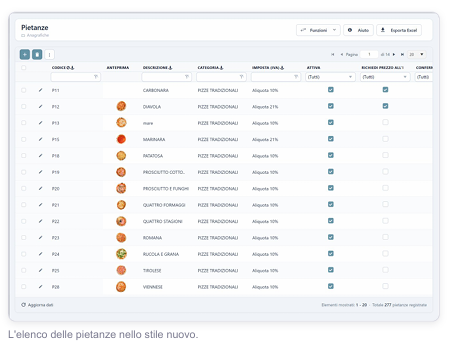
Gli elenchi hanno uno stile unico. In testata ci sono il titolo con il ramo del menu e, a destra, i comandi della maschera (per esempio «Funzioni», «Aiuto», «Esporta Excel»). Le righe sono più basse, così ne stanno di più sullo schermo; le caselle di spunta sono quadrate e ben leggibili, e la matita apre la scheda. In fondo una fascia riporta «Aggiorna dati» e quanti record ci sono in tutto.
Le schede di anagrafica in due blocchi
Dove: nelle schede di anagrafica
Le schede di anagrafica hanno la stessa forma: in alto la barra del titolo con il pulsante Salva, sotto un unico riquadro con i campi principali e le sezioni. In Pietanze, Variazioni, Categorie di pietanze e Categorie di variazioni il codice è il primo campo della riga, accanto alla descrizione, e si cambia con la piccola matita; e quando crei un record nuovo la scheda è identica a quella di modifica, con gli stessi campi negli stessi posti.
Il pulsante Salva ti dice com’è andata
Dove: il pulsante Salva, nelle schede e nelle finestre
Dopo aver premuto Salva, è il pulsante stesso a dirti come va: «Salvataggio…» mentre lavora e «Salvato» quando ha finito, anche quando crei un record nuovo o lavori in una finestra. Anche il velo di attesa ha un aspetto nuovo, e quando il server ci mette più del solito accompagna l’attesa con qualche frase.
Conferme che dicono cosa succede
Dove: in tutte le maschere
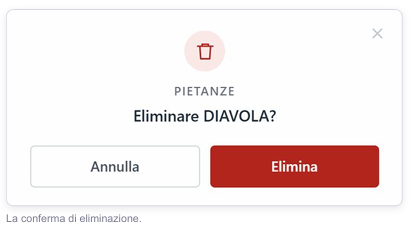
Le finestre di conferma hanno la stessa forma in tutto il prodotto. Quando elimini qualcosa la finestra dice che cosa stai eliminando («Eliminare DIAVOLA?»), con «Annulla» da una parte ed «Elimina» in rosso dall’altra.
Messaggi più chiari, e solo quando servono
Dove: in alto al centro, in tutte le maschere
I messaggi a comparsa sono rinnovati. Escono in alto al centro, sotto la barra, su un fondo scuro con un’icona colorata: spunta verde quando un’operazione è andata a buon fine o è partita, «i» azzurra per un’informazione, «!» gialla per un avviso, X rossa per un errore. Dicono in una parola com’è andata («Salvato», «Creato», «Eliminato») e, negli elenchi, il nome del record. Se lo stesso messaggio si ripete si raggruppa in uno solo con il contatore («×2», «×3»), e a video non ce ne sono mai più di tre insieme. Un’operazione produce un solo messaggio, che si aggiorna fino all’esito: per esempio eliminare tre righe dà un unico «Eliminati 3 record». I messaggi positivi spariscono da soli dopo pochi secondi; gli errori restano finché non li chiudi e sono scritti in modo comprensibile («Non hai i permessi per questa operazione.», «Il server non ha risposto. Controlla la connessione e riprova.»). Nelle schede di anagrafica, premendo Salva senza aver cambiato niente esce «Nessuna modifica da salvare.»

La campanella e il pannello delle notifiche
Dove: la campanella, in alto a destra
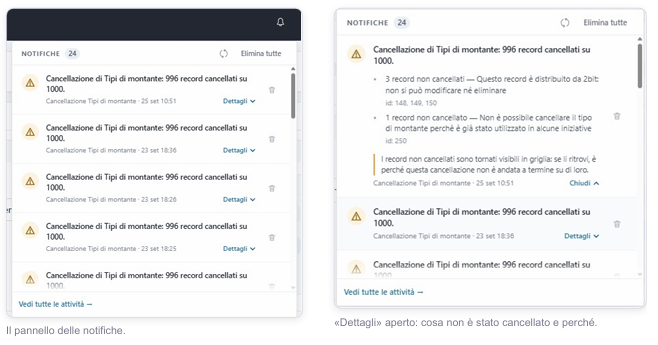
Le operazioni lunghe che continuano in background, come le esportazioni in Excel più grandi e le cancellazioni di molti record, partono con un messaggio del tipo «Esportazione avviata · la trovi in campanella». Finché il lavoro è in corso, un anello sottile gira attorno alla campanella, e passandoci sopra con il mouse leggi quante attività sono in corso. Al termine l’esito si trova nel pannello delle notifiche, aprendo la campanella. Il pannello «Notifiche» mostra in testata quante sono, con «Aggiorna» ed «Elimina tutte». Ogni operazione occupa una riga con l’esito scritto in chiaro (per esempio «Cancellazione di Tipi di montante: 996 record cancellati su 1000.»), l’icona che ne dice l’esito, la maschera e l’ora. «Dettagli» apre la spiegazione: quali record non sono stati elaborati e perché, con i loro codici, e una nota su cosa è successo; «Chiudi» la richiude. Il cestino toglie una singola notifica, e «Vedi tutte le attività →» porta all’elenco completo.
Menu a tendina rinnovati
Dove: il menu del profilo in alto a destra e il comando «Funzioni» degli elenchi
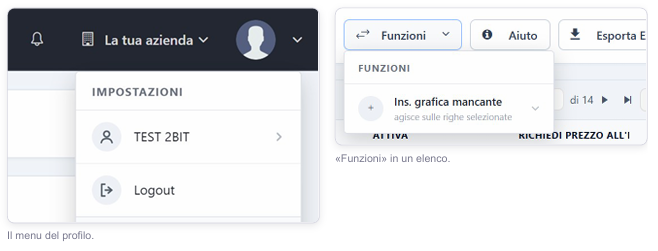
Le tendine hanno lo stesso stile del pannello della campanella. Quella del profilo, che si apre dalla foto in alto a destra, ha l’intestazione «Impostazioni» e, tra le voci, il tuo nome (che porta alla pagina del profilo) e «Logout». Quella di «Funzioni» negli elenchi non esce più dallo schermo, e sotto i comandi che lavorano sulle righe spuntate c’è la scritta «agisce sulle righe selezionate».
LA NUOVA SCHEDA DELLA PIETANZA
È la maschera che cambia di più. Per aprirla: Anagrafiche › Pietanze, poi la matita accanto alla pietanza.
Tutto in una scheda, con le sezioni in fila
Dove: Anagrafiche › Pietanze
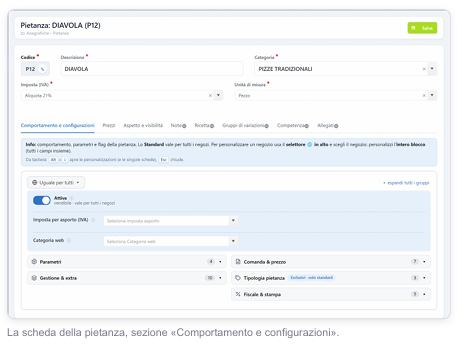
In alto ci sono codice, descrizione, categoria, imposta (IVA) e unità di misura. Sotto, in fila, le sezioni: «Comportamento e configurazioni», «Prezzi», «Aspetto e visibilità», «Note», «Ricetta», «Gruppi di variazioni», «Competenza» e «Allegati». Il globo accanto al nome di una sezione indica che quei dati sono uguali in tutti i negozi e non si personalizzano. Puoi passare da una sezione all’altra e cambiare quello che serve: un solo Salva registra tutto insieme. Fanno eccezione gli allegati, che si salvano appena li carichi.
Uguale per tutti, o personalizzato per negozio
Dove: Anagrafiche › Pietanze › «Comportamento e configurazioni», «Prezzi», «Aspetto e visibilità»
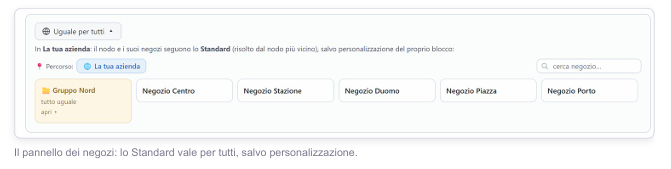
Quello che imposti nella pietanza è lo Standard e vale per tutti i negozi. Un negozio che fa diversamente si personalizza dalla stessa schermata, senza aprire altre maschere. Il pulsante in cima alla sezione dice com’è la situazione: «Uguale per tutti» se nessun negozio fa eccezione, «Personalizzato in N negozi», in verde, se qualcuno la fa. Premendolo si apre il pannello dei negozi, con i gruppi di negozi (cartelle che si aprono con «apri») e un riquadro per ogni negozio. Ogni negozio che non è personalizzato eredita lo Standard dal livello più vicino. In «Comportamento e configurazioni» e in «Aspetto e visibilità» si personalizza l’intero blocco per quel negozio; nei «Prezzi» si personalizza il singolo prezzo. Da tastiera, Alt + ↓ apre il pannello ed Esc lo chiude.
I prezzi: lo Standard e le eccezioni dei negozi
Dove: Anagrafiche › Pietanze › sezione «Prezzi»
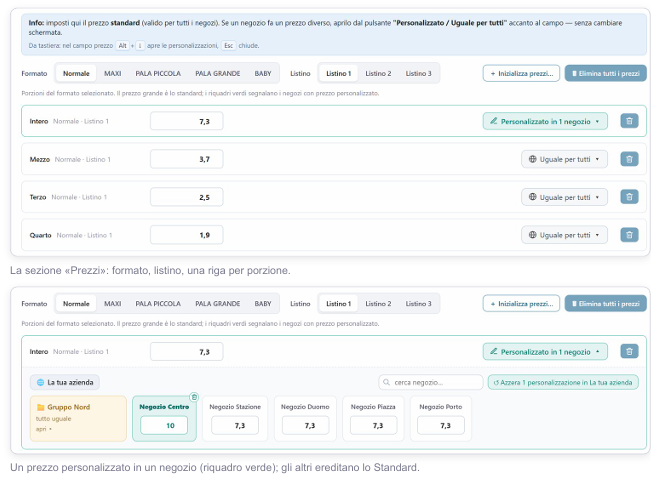
In cima alla sezione scegli il Formato e il Listino con dei pulsanti. Per ogni porzione (Intero, Mezzo…) il prezzo grande è quello Standard. Accanto, il pulsante «Personalizzato in N negozi» apre i riquadri dei negozi, ognuno con il suo prezzo, e i riquadri verdi sono quelli personalizzati. Per dare a un negozio un prezzo diverso basta scriverlo nel suo riquadro. Il cestino sul riquadro lo riporta al prezzo ereditato, e «↺ Azzera … personalizzazioni» toglie in una volta quelle del livello aperto e dei livelli sotto. Con molti negozi si filtrano con «cerca negozio…». Dal livello dell’azienda, il cestino in fondo alla riga cancella il prezzo di una porzione ed «Elimina tutti i prezzi» li cancella tutti. Lavorando invece con l’azienda di un singolo negozio, ogni riga dice «Personalizzato per …» o «Ereditato da …», e su un prezzo personalizzato «↺ Reset» lo riporta a quello ereditato al prossimo Salva.
«Inizializza prezzi» ti dice cosa sostituisce
Dove: Anagrafiche › Pietanze › sezione «Prezzi», «Inizializza prezzi…»
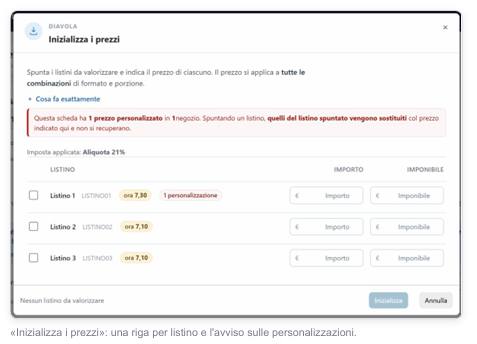
La finestra per valorizzare più listini in una volta ha una riga per listino, con il prezzo attuale («ora 7,30») e il numero di personalizzazioni dei negozi. Spunti i listini, scrivi importo o imponibile e confermi: il pulsante dice cosa farà («Inizializza», «Sovrascrivi»…). Se un listino spuntato ha prezzi personalizzati nei negozi, un avviso rosso dice quanti sono e che verranno sostituiti dal prezzo indicato. «Cosa fa esattamente» spiega l’operazione passo per passo.
Comportamento e configurazioni a gruppi
Dove: Anagrafiche › Pietanze › sezione «Comportamento e configurazioni»
In cima ci sono le impostazioni più usate: l’interruttore «Attiva» (vendibile o no), «Imposta per asporto (IVA)» e «Categoria web». Le altre sono raccolte in gruppi che si aprono con un clic: «Parametri», «Gestione & extra», «Comanda & prezzo», «Tipologia pietanza» e «Fiscale & stampa». Ogni gruppo mostra quante impostazioni contiene, e «espandi tutti i gruppi» li apre tutti insieme. Il blocco c’è già quando crei una pietanza nuova.
Aspetto e visibilità, dispositivo per dispositivo
Dove: Anagrafiche › Pietanze › sezione «Aspetto e visibilità»
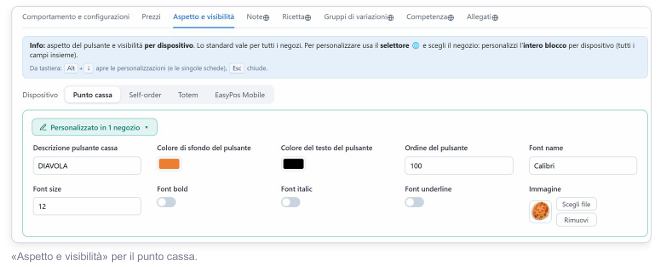
Scegli il dispositivo con i pulsanti in alto («Punto cassa», «Self-order», «Totem», «EasyPos Mobile», secondo i moduli attivi) e imposti come appare la pietanza su quel dispositivo. Per il punto cassa, per esempio, sono la descrizione del pulsante, i colori di sfondo e del testo, l’ordine, il carattere e l’immagine, che si carica con «Scegli file». Anche questo blocco si personalizza per negozio.
La ricetta: gli ingredienti una volta sola
Dove: Anagrafiche › Pietanze › sezione «Ricetta»
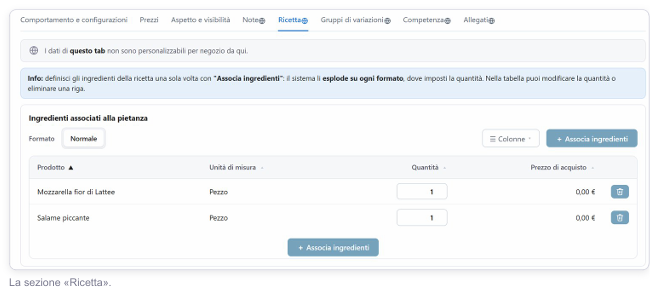
Con «Associa ingredienti» scegli gli ingredienti una volta sola, e Zefiro li riporta su ogni formato della pietanza. Nella tabella vedi prodotto, unità di misura, quantità e prezzo di acquisto. La quantità si cambia direttamente nella riga, e il cestino toglie un ingrediente.
La stessa scheda per variazioni e categorie
Dove: Anagrafiche › Categorie di pietanze
Anche Variazioni, Categorie di pietanze e Categorie di variazioni hanno la scheda nuova, con le stesse regole: lo Standard vale per tutti e si personalizza per negozio. La variazione ha i gruppi «Aggiunta», «Diminuzione» e «Stampa & conto», oltre a «Prezzi», «Aspetto e visibilità» e «Combinazioni escluse». Le combinazioni escluse si leggono in una tabella a incrocio. Nella categoria di pietanze l’interruttore «Attiva» è in testata, e ci sono le sezioni «Prezzi massimi», «Combinazioni escluse», «Variazioni associate», «Competenza» e «Concorrenze».
I TRE MENÙ: DEL GIORNO, A PREZZO FISSO E PAGINA
Il Menù del giorno, rinnovato
Dove: Anagrafiche › Menù › Menù del giorno
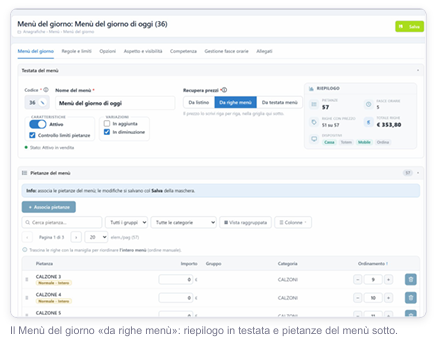
La testata del menù è compatta. Ci sono codice e nome, i riquadri «Caratteristiche» (Attivo, Controllo limiti pietanze) e «Variazioni», e la scelta «Recupera prezzi» fatta di tre pulsanti («Da listino», «Da righe menù», «Da testata menù»), con una riga sotto che spiega cosa comporta. A destra il Riepilogo mostra pietanze, fasce orarie, prezzi e dispositivi su cui il menù è visibile. Sotto, «Pietanze del menù» ha la ricerca, i filtri per gruppo e categoria e la vista raggruppata, e «Associa pietanze» le aggiunge mostrando subito il prezzo del listino scelto. Quando attivi il controllo dei limiti compare la sezione «Regole e limiti».
Il Menù a prezzo fisso, rinnovato
Dove: Anagrafiche › Menù › Menù a prezzo fisso
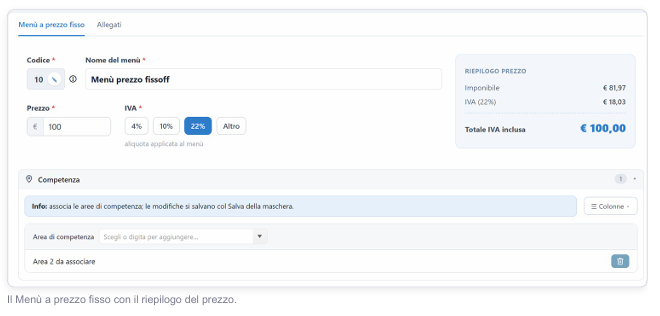
La testata ha codice e nome del menù, il prezzo e l’IVA scelta con un pulsante (per esempio «4%», «10%», «22%», oppure «Altro»). A destra il riquadro «Riepilogo prezzo» mostra imponibile, IVA e totale IVA inclusa, e si aggiorna mentre scrivi. Sotto, in un unico blocco, ci sono le aree di competenza del menù.
La Pagina dei menù, rinnovata
Dove: Anagrafiche › Menù › Pagina
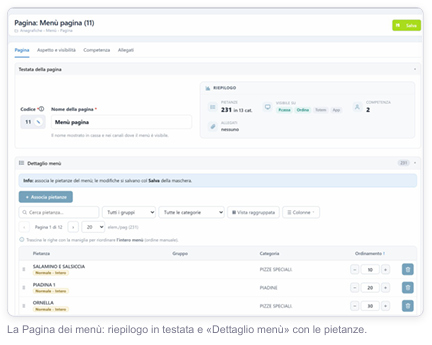
In «Testata della pagina» trovi codice e nome della pagina, con la spiegazione di dove compare. Accanto c’è il Riepilogo, con quante pietanze e categorie contiene, i canali su cui è visibile, la competenza e gli allegati: ogni voce del riepilogo apre la sezione corrispondente. Sotto, «Dettaglio menù» elenca le pietanze, con «Associa pietanze», la ricerca, i filtri per gruppo e categoria e la vista raggruppata. Le sezioni «Aspetto e visibilità», «Competenza» e «Allegati» sono in fila, come nella pietanza.
STATISTICHE E DASHBOARD
Le statistiche divise per argomento, con i preferiti
Dove: Analisi › Statistiche
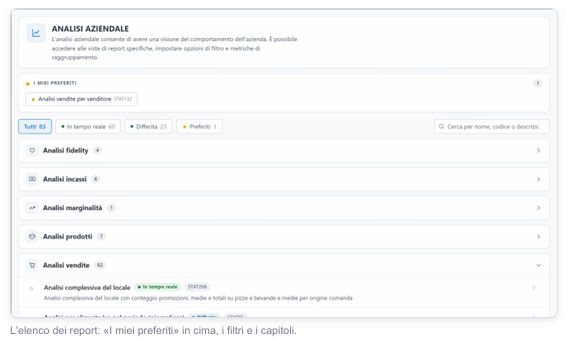
L’elenco dei report si apre con la testata «Analisi aziendale» e raccoglie i report in capitoli: «Analisi fidelity», «Analisi incassi», «Analisi marginalità», «Analisi prodotti», «Analisi vendite», «Chiusure». Ogni capitolo mostra quanti report contiene e si apre con un clic. Ogni report occupa una riga, con il nome, l’etichetta «In tempo reale» (verde) o «Differita» (azzurra), il codice e una riga di descrizione. In alto ci sono i filtri «Tutti», «In tempo reale», «Differita» e «Preferiti», ognuno con il suo conteggio, e una ricerca per nome, codice o descrizione.
-
Apri Analisi › Statistiche e poi il capitolo che ti interessa.
-
Premi la stella a sinistra del nome del report («Aggiungi ai preferiti»).
-
Il report compare nel riquadro «I miei preferiti» in cima alla pagina, da cui lo apri con un clic. I preferiti sono personali: ognuno vede i suoi.
Il report, con la testata e il filtro nuovi
Dove: Analisi › Statistiche › apri un report dell’elenco
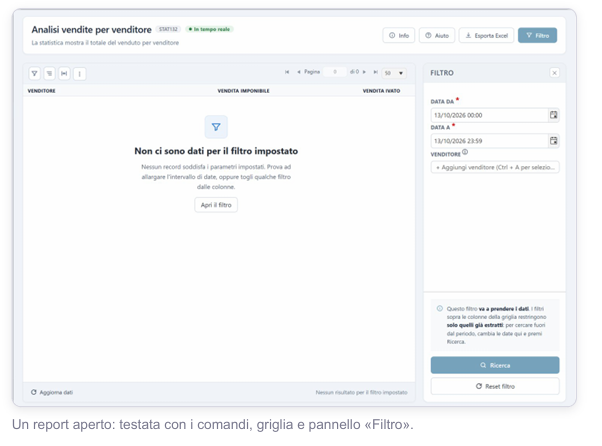
I report si aprono in una maschera rinnovata. In testata ci sono il nome, il codice, l’etichetta «In tempo reale» o «Differita» e la descrizione; a destra i comandi «Info», «Aiuto», «Esporta Excel» e «Filtro», che apre il pannello a destra. Nei report standard il pannello spiega la differenza fra i due filtri: quello del pannello va a prendere i dati, mentre i filtri sopra le colonne restringono solo quelli già estratti. Si lancia con «Ricerca», o con Invio, e si azzera con «Reset filtro». La griglia ha lo stile nuovo degli elenchi, e la riga dei filtri sulle colonne parte chiusa. Se il periodo scelto non ha dati, la maschera lo dice e propone «Apri il filtro». Se la lettura si prolunga, dopo qualche secondo una riga spiega che su periodi lunghi può volerci qualche minuto, e puoi interrompere l’attesa.
La Dashboard più compatta, nei colori di Zefiro
Dove: la Dashboard personalizzata, nella pagina iniziale
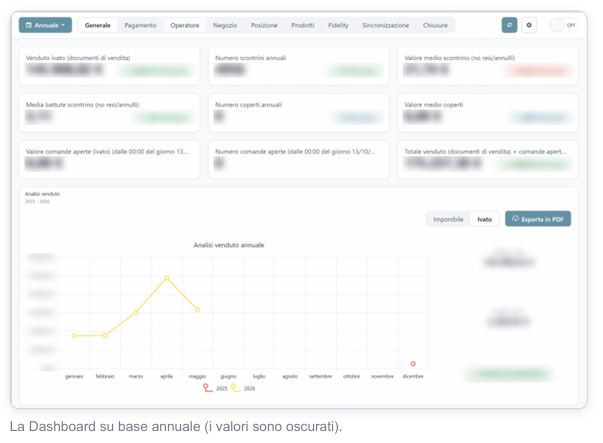
La Dashboard prende lo stile del resto del prodotto. I comandi sono nell’azzurro di Zefiro, e il periodo è un pulsante azzurro con l’icona del calendario: si preme per cambiarlo. Le linguette «Generale», «Pagamento», «Operatore»… stanno in una fascia unica, con quella scelta in bianco. I riquadri sono più compatti, e nella maggior parte dei casi riquadri e grafico stanno in una schermata. Il confronto con il periodo precedente ha la freccia verde se cresce, rossa se cala e azzurra se non cambia. Anche «Imponibile» / «Ivato» è una fascia unica, e il grafico si adatta all’altezza della finestra.
E il resto
Le stesse forme — testata, schede, pulsante Salva, finestre di conferma — arrivano sulla quasi totalità delle maschere di anagrafica, non solo su quelle mostrate qui: chi impara a muoversi in una scheda sa muoversi in tutte. Per qualunque dubbio su come usare le novità, il riferimento è l’assistenza 2Bit.